実技 2025.9.2
授業内容
- トリムマークについて
- 名刺制作
- 名刺講評
本日のツール
- トリムマーク
- パスのオフセット
- アピアランスパネル
- クリッピングマスク
- アピアランスの分割
習得内容
※改めて得た情報を記載
※授業内資料抜粋
- トリムマークについて
■文字(フォント)デザインについて
▢おススメフォント
・源ノ角ゴシック
・源ノ明朝
・貂明朝
・A-OTF UD新ゴ
・筑紫A丸ゴシック
・VDL ロゴJrブラック
・TA-F1ブロックライン
・TBシネマ丸ゴシック
・VDL ペンレディ
・砧 山本庵クラシック
▢名刺での文字の最小サイズは7ptぐらいまでにする
■名刺作成で使用するIllustratorの基本操作
▢トリムマーク(トンボ)
名刺サイズの55mmⅹ91mmの長方形を作成し、「オブジェクト」の「トリムマークを作成」を選択
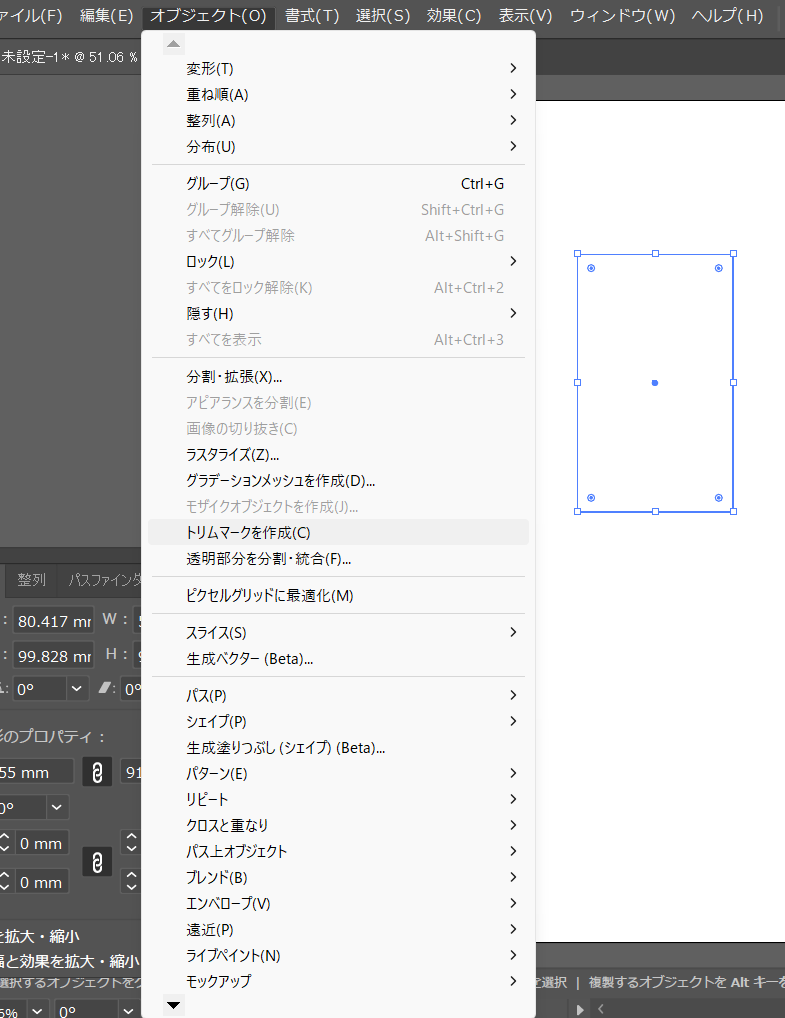
▢パスのオフセット
トリムマーク(トンボ)を作成したらダイレクトツールでまた長方形を選択し、「オブジェクト」の「パス」の
「パスのオフセット」を選択
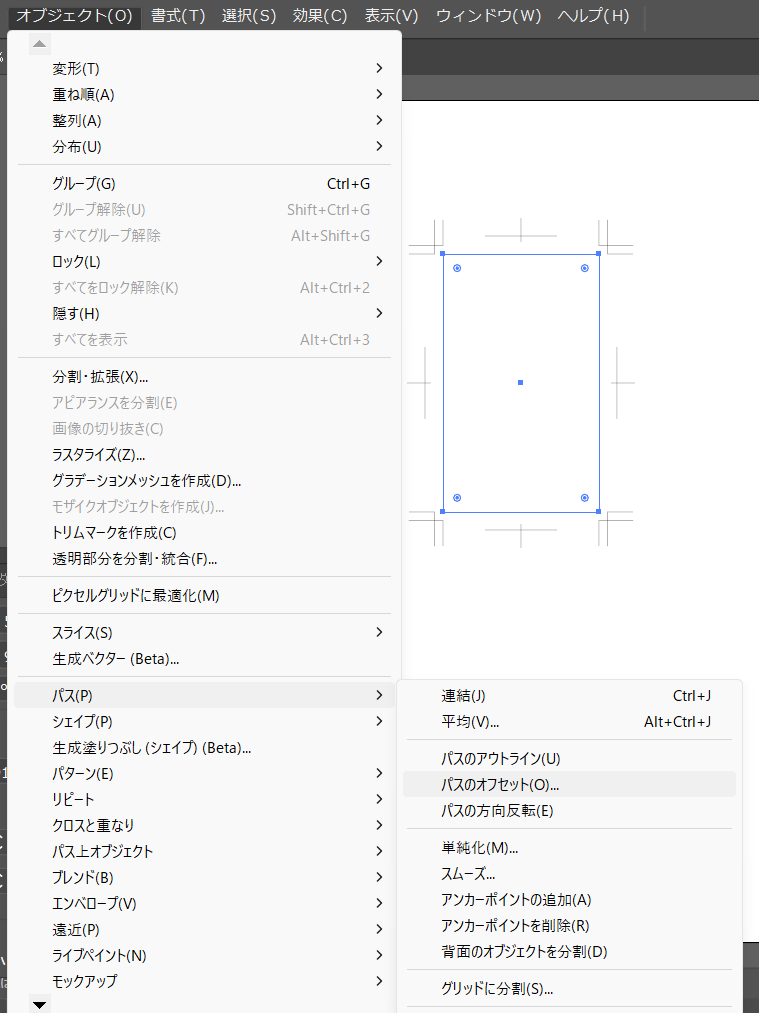
パスのオフセットパネルでオフセットを3と-3に設定した長方形を作成
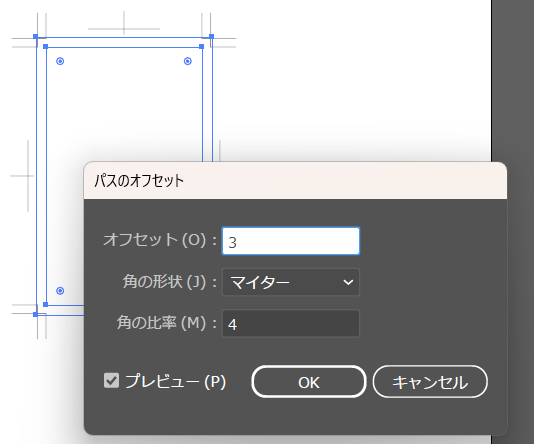
外側が塗足し(裁ちしろ)、内側がデザイン範囲、真ん中が裁断ライン全てガイドラインにしてロックをかける。
▢アピアランスパネル
以下のページにて掲載
https://ag185-07.deau-ag.com/portfolio/archives/1121
▢スタイライズ
以下のページにて掲載
https://ag185-07.deau-ag.com/portfolio/archives/1147
▢クリッピングマスク
クリッピングマスクは、その形状によってほかのアートワークをマスクすることができる。クリッピングマスクの内側にあるエリアのみが見えるように、アートワークをマスクの形状にクリップする。クリッピングマスクとマスクされたオブジェクトは、クリッピングセットと呼ばれる。
メニューバーのオブジェクトを選びクリッピングマスクから作成を選択する。
マスクは最前面にあるオブジェクトの形状になる。
▢アピアランスの分割
1つのオブジェクトには塗り、線、効果、不透明度の4つのアピアランス属性がある。例えば”1つのオブジェクトに4つのアピアランス属性”を、”1つのアピアランス属性で1つのオブジェクト”にしてくれるのがアピアランスを分割する機能
- 名刺制作
枠付近の配置は塗足しに注意して制作する。
■配色参考サイト Adobe color
■アートボードが複数ある時の書き出し方
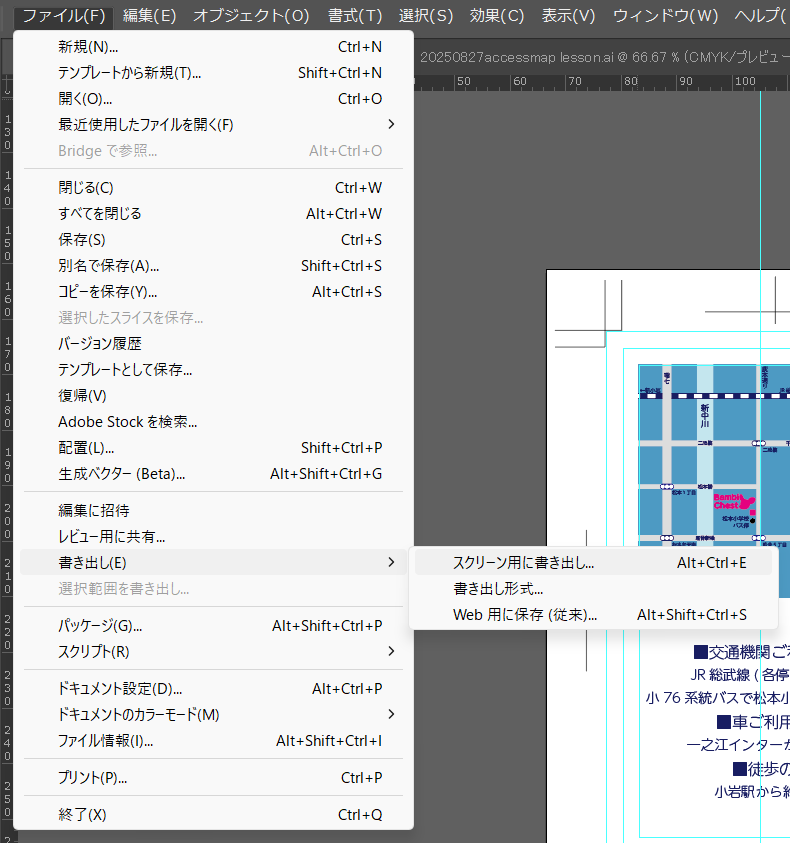
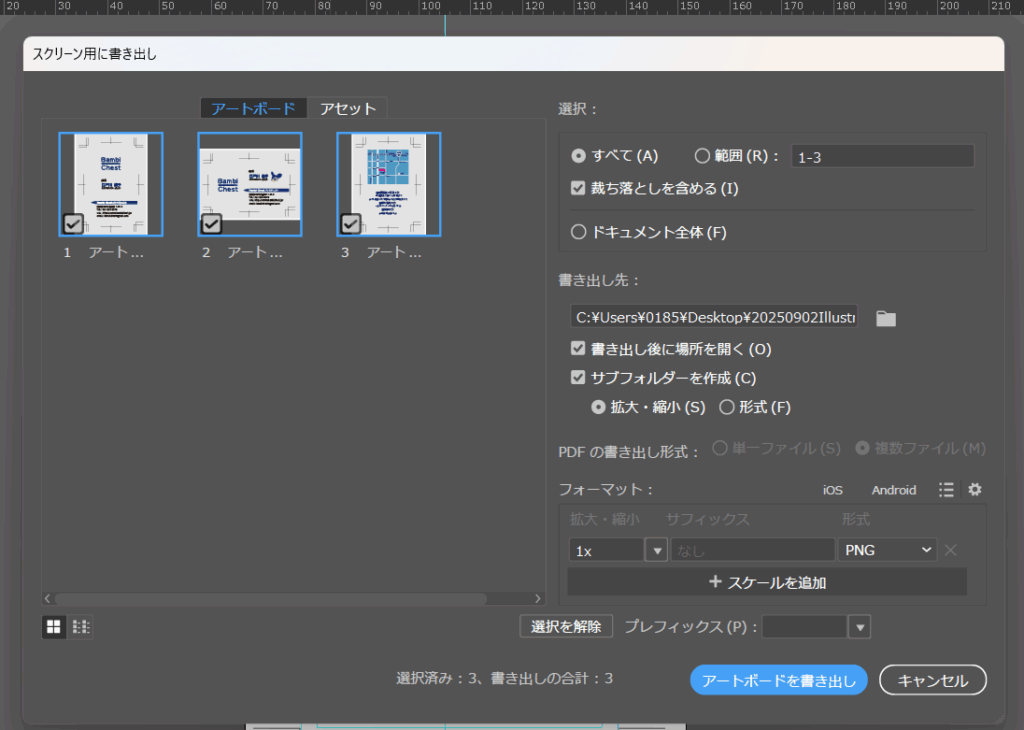
サフィックスは「なし」にして形式はJPGかPNGにして、「アートボードを書出し」を押す
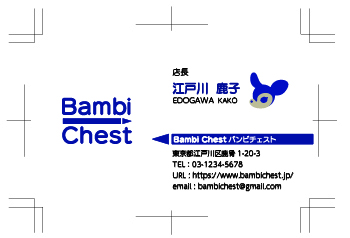
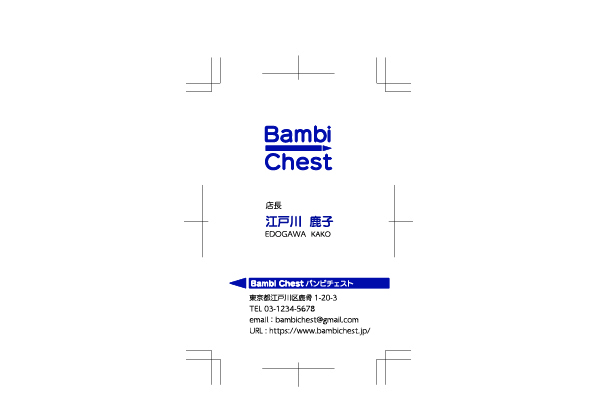
■講評前練習作品
▢制作時間 120分
▢お店の名前が英語なので、読み仮名を加えました。
▢感想
名刺の見やすさを優先しすぎた為、お店のかわいい雰囲気や個性などが表現できなかった。
※内容は全て架空のもの

- 名刺講評
■講評ポイント
▢トリムマークがついているか
▢塗足しができているか
▢文字のみやすさ
▢整列されているか
▢余白の美しさ
- 「TEL」と「数字」の間に「:」を入れる
- 「TEL」と「email」と「URL」の端をそろえるとすっきりきれいに見える
- 「江戸川」と「EDOGAWA」の頭をそろえる
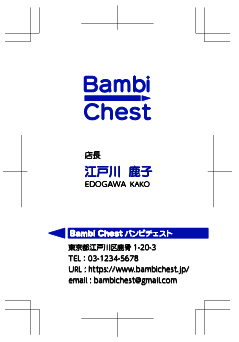
⇩以上を踏まえブラッシュアップさせた名刺
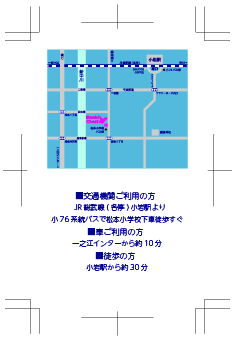
裏面も制作してみました。
上記の「2.」の問題は「URL」の文字数の問題と「email」の文字の大きさの問題があった為、「email」と揃えることができず、「TEL」と「email」と「URL」の順番を変え統一感を高めてみましたが、まだ改善の余地があるのでまたブラッシュアップできたら更新します。