
実技 2025.8.27
授業内容
- アクセスマップ制作に向けて
- アクセスマップ制作
- アクセスマップ講評
本日のツール
- ドロップシャドウ
- スナップ
習得内容
※改めて得た情報を記載
※授業内資料抜粋
- アクセスマップ制作に向けて
■アクセスマップ制作のポイント
まず目的地を中心に配置し、レイアウトを考えてみる。
また、土地勘のない場合はストリートビューなどを利用する。
■レイアウトデザインのポイントとして
作成した作品を改めてみた時、「 配置した内容のグループ化 」「縦横の整列」「表現のルール化」「表現の差別化」「余白」を改めて見てみる。
これら5つを踏まえて、2提案目(ブラッシュアップ)した作品を作成してみる。
■レイアウトデザイン
見やすいレイアウト、わかりやすいレイアウトを作るときの重要なポイントは、ただ闇雲に文字や絵を配置するのではなく、発表者の頭の中にある「ロジック」や「事柄と事柄の関係性」に即して文字や絵を配置すること。つまり関係性の強いもの同士は、近くに配置したり、同じ色を使ったり、線で結んだり、大切な事項を目立つ色にしたり、目立つ場所においたり、ということである。「理論やストーリーをレイアウトする」ことが大切であるということを忘れないようにする。
- アクセスマップ制作
■Illustratorの基本操作
▢スタイライズ
【Illustrator】オブジェクトに「スタイライズ」効果で影やぼかしをつける 「スタイライズ」効果で、選択したオブジェクトに影や角を丸くするなどができます。
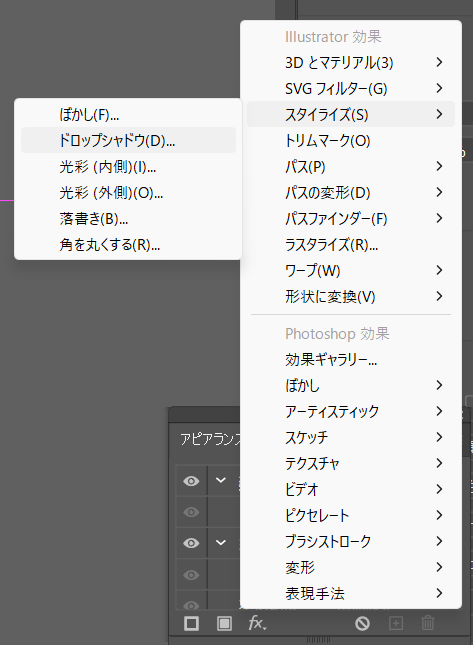
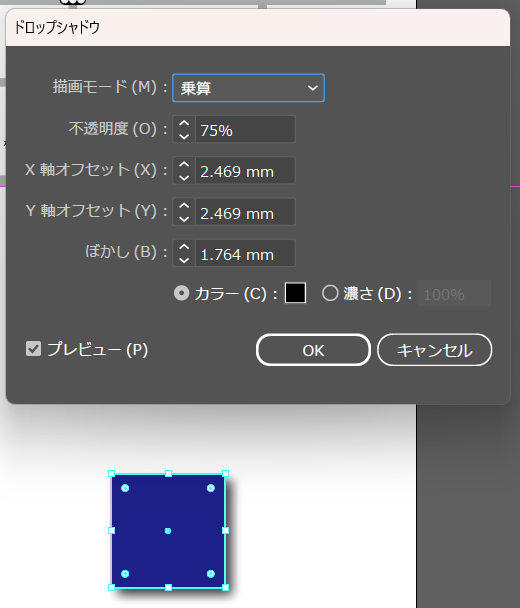

ドロップシャドウは下にオブジェクトを置くとそのオブジェクトにも影をつけてくれる。
■スナップ
オブジェクトをドラッグ先のオブジェクトの中心などに吸着させることが可能
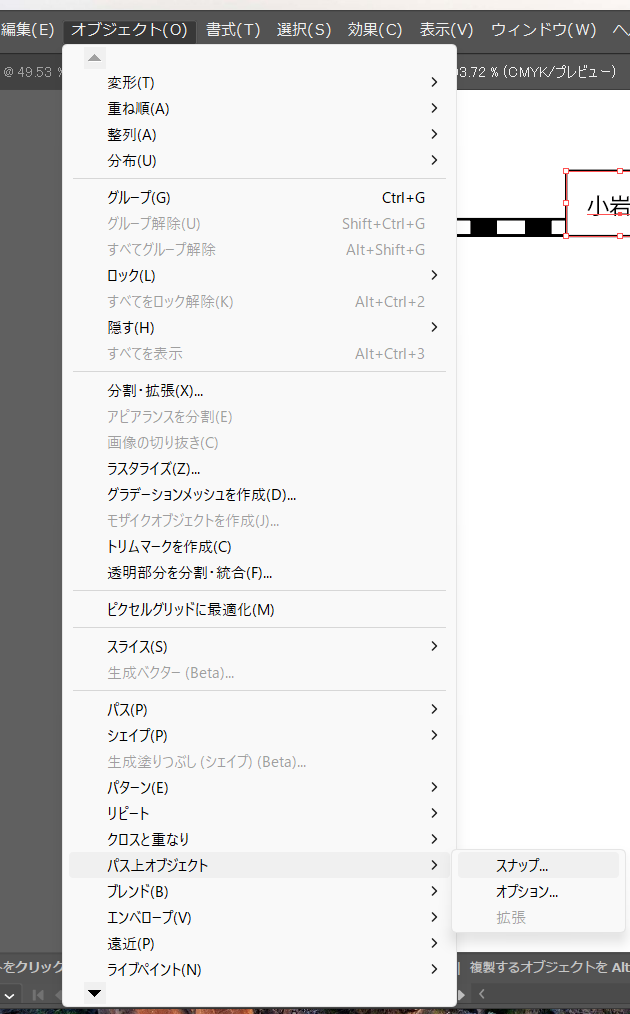
の「スナップ」を選択したら、吸着させたいオブジェクトをクリックする
■Illustratorのデータ書出し
Illustratorのデータ書出しは写真が無い場合はGIFかPingの方がカラーの表現がきれいに出る
■作品
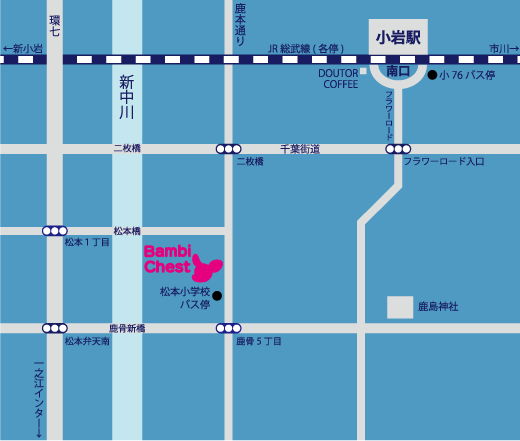
- アクセスマップ講評
目的地が大きく表現している実際の建物より大きく感じてしまうのと、入口がわかりずらい。駅から徒歩で行く場合は10分を超えるようなら注釈を入れると親切。
■別の方の作品で参考になった講評
文字が周りの道などで入りきらない場合は、建物などに番号を振りリストとして別に表記する
