
学科【オンライン】2025.9.6
授業内容
- これまでの復習・ツールの確認
- 成績考査に向けて
- まとめの時間
本日のツール
〇Illustrator
- 手のひらツール
- スマートガイド
- アートボードツール
- クリッピングマスク
- 書式のアウトライン
- アピアランスの分割
〇Photoshop
- レイヤーマスク
- クリッピングマスク
- ベクトルマスク
- カラーピッカーパネル
習得内容
※改めて得た情報を記載
※授業内資料抜粋
- これまでの復習・ツールの確認
ツール一覧【Photoshop】【Illustrator】.pdf ※授業内資料 ※授業内以外のツールも含む
Illustrator
■作業の効率化を図れるショートカット
▢手のひらツール スペースキー押しながらクリック&スライド
▢実寸表示 ctrl+1
■スマートガイド
▢設定
「環境設定」の「スマートガイド」を開き設定
▢表示のON OFF設定
メニューバーの表示→スマートガイドをクリック
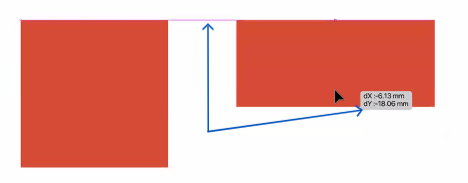
ZOOM授業画面抜粋
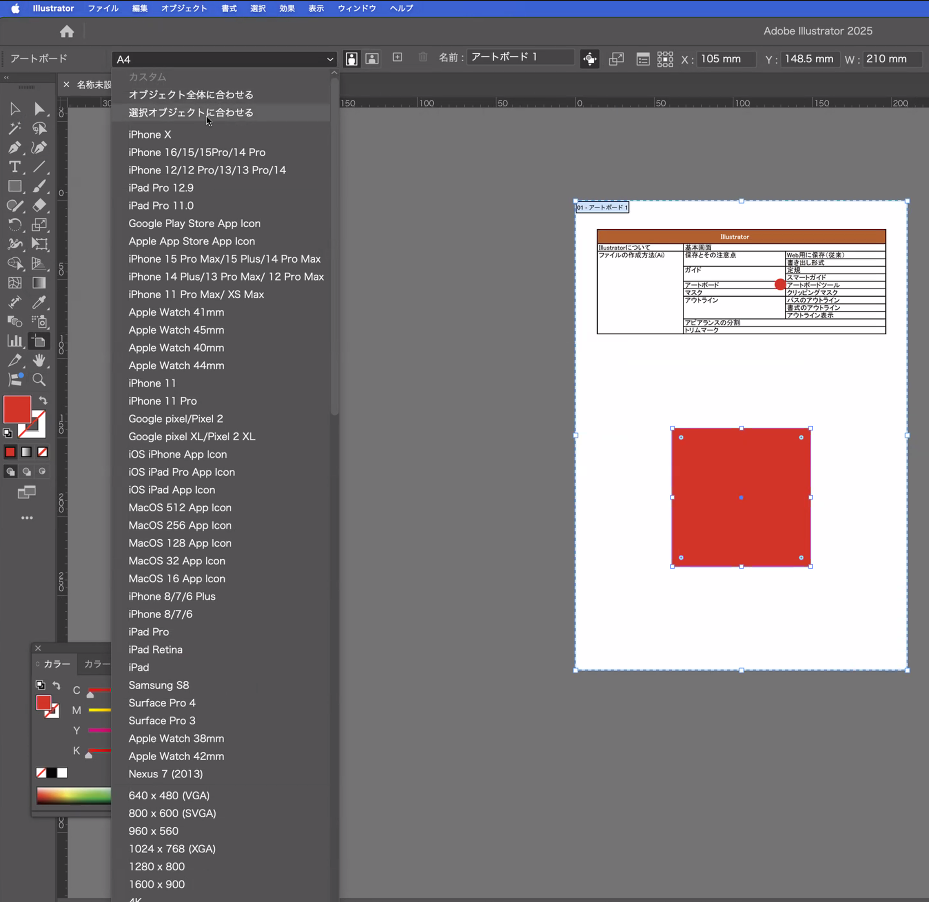
■アートボードツール
▢オブジェクトにアートボードの大きさをあわせる方法
あわせたいオブジェクトを選択し、アートボードツールを選び、画面の上のアートボードサイズ表示の横のvのところを押し、「選択オブジェクトに合わせる」を選択。
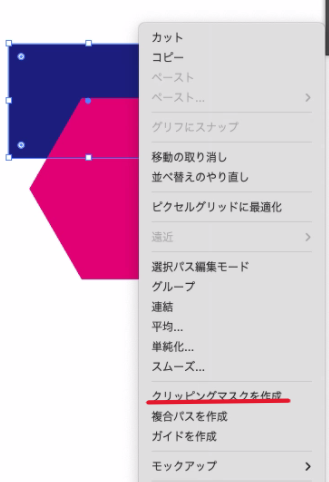
■クリッピングマスク
型抜きしたいオブジェクトを一番上のレイヤーにして、その他のオブジェクトを選択し右クリックで「クリッピングマスクを作成」を選択。
▢クリッピングマスクをかけた後のマスク内の修正方法
マスク内の修正をかけたいオブジェクトをダブルクリックする。
■アウトライン
▢書式のアウトライン化の確認手段
文字のオブジェクトを全て選択してから、メニューバーの「書式」から「アウトライン」が選べないようになっていれば全てアウトライン化している。
■アピアランスの分割
線の「→」やドロップシャドウのシャドウ部分をアウトライン化してくれる。
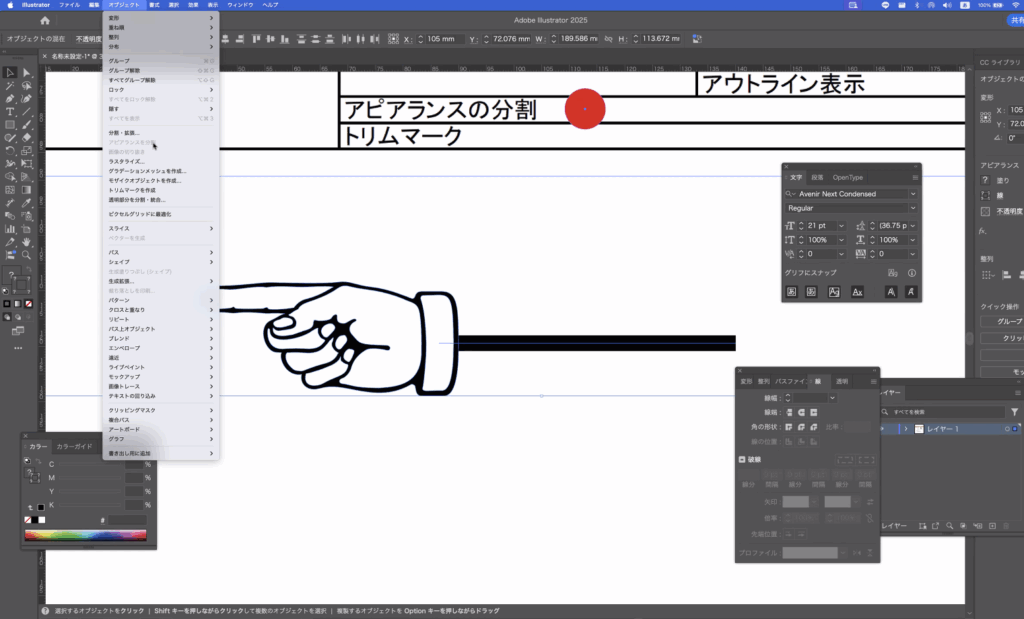
ZOOM授業画面抜粋
■書出し形式
データ形式やカラーモード、解像度など細かく設定したい場合に使用する。
メニューバーの「ファイル」から「Web用書出し」から「書出し形式」を選択。
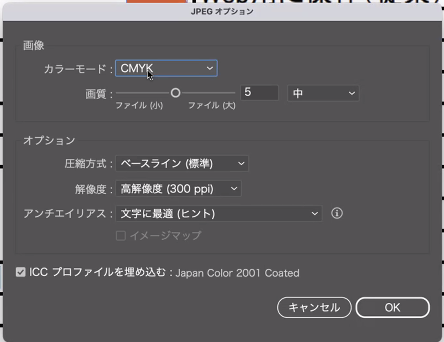
ZOOM授業画面抜粋
Photoshop
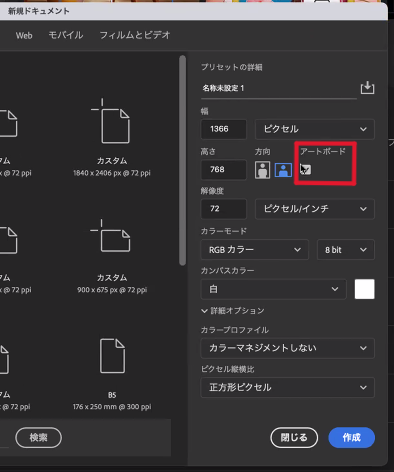
■新規作成時の注意
アートボードの☑をはずす
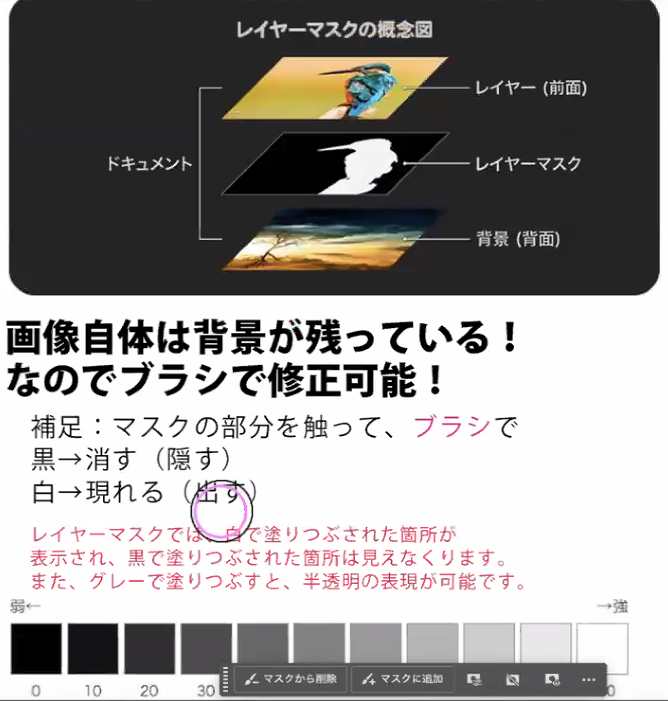
■レイヤーマスク
▢マスクの範囲を広げたい時
ブラシツールを選んで範囲を広げる
■クリッピングマスク
〇や▢などの型抜きしたい形のオブジェクトを作成し、そのオブジェクトのレイヤーを一番下にする。型抜きのオブジェクトを右クリックして「クリッピングマスクを作成」を選択する。
▢参考サイト
https://design-baum.jp/design/3283/
■ベクトルマスク
パスで作成した型抜きしたいオブジェクトを右クリックし「ベクトルマスクを作成」を選択する。
▢参考サイト
https://note.com/room01/n/nfa418aeeed7c
https://magazine.techacademy.jp/magazine/46712
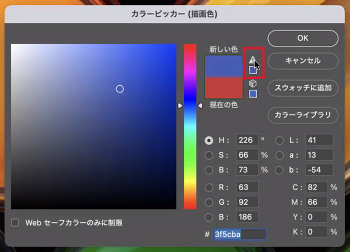
■カラーピッカーパネル
「!」マークが出る色はCMYKで表現しづらいカラー
- 成績考査に向けて
■【予告】第2回成績考査
WordPressの固定ページに、イラストロゴ作成実習①からの各作品をまとめて投稿する。
・【ピクトグラム】10
【ロゴ】10
【アクセスマップ】1
【名刺】縦向きと横向き
【DM】縦向きと横向き
の25作品をフォーマットで提出
フォーマットはアジェンダサイトの「カリキュラム資料」の「【STEP2】デザインの理解」の
「第2回成績考査テンプレート.zip」
・固定ページタイトルは「第2回成績考査」
・初めのブロックに見出しで「氏名」を入れる
・パーマリンク設定
上記の設定を忘れないようにする。
※ネット上の写真には権利があるので、あくまでも課題用として取り扱う。
- まとめの時間
■現状の作品数
【ピクトグラム】10
【ロゴ】8
【アクセスマップ】1
【名刺】縦向きと横向き
【DM】縦向き
■成績考査提出日の制作
ロゴ2とDM横向きサイズ(時間があればピクトグラム1を制作)