
実技 2025.12.3
授業内容
- Premiere Pro基本ツールについて
- Premiere Pro実践
- 課題制作
習得内容
- Premiere Pro基本ツールについて
■動画制作5つの工程
- 新規プロジェクトと動画ファイルの読み込み
- シーケンスとタイムラインについて
- エフェクトとエフェクトコントロールについて
- テキストの挿入
- 書き出しの仕上げ
- Premiere Pro実践
参考サイト https://skillhub.jp/blogs/298
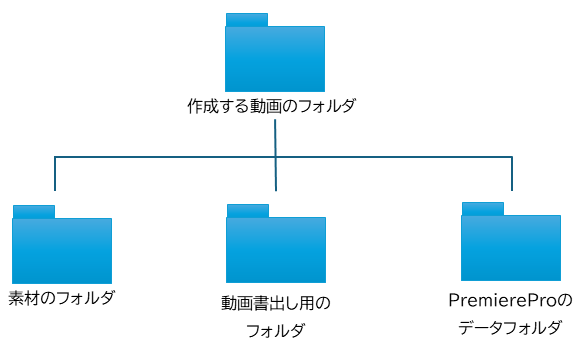
1. 動画編集をするためのフォルダを作成。
1つの動画で1つのフォルダを作る。フォルダは以下のようにつくる。
「PremiereProのデータフォルダ」は動画が完成し保存される際に自動で作成される。
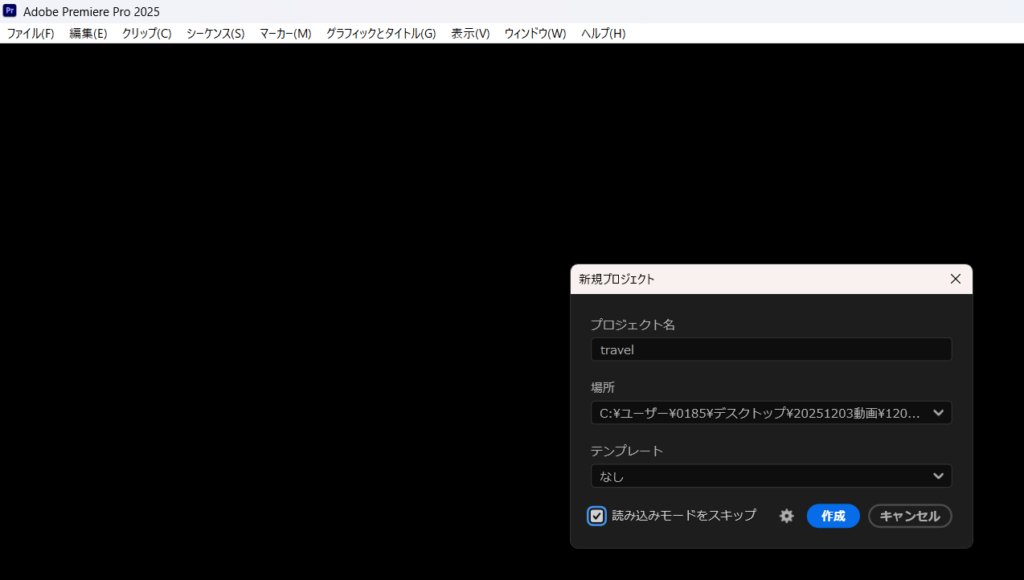
2. 「新規プロジェクト」をクリック
3. ファイル名と保存先を設定
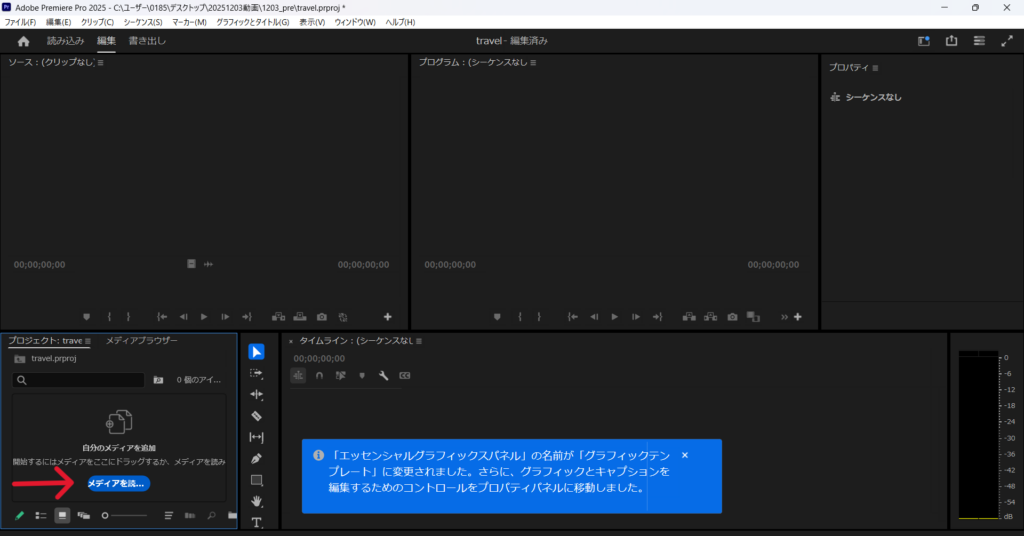
4. 画面左下のプロジェクトパネルの「メディアを読み込む」をクリックする。
5. プロジェクトパネルにある素材を右横の「タイムライン:(シーケンスなし)」と表示されているパネルにドラッグ・アンド・ドロップ。
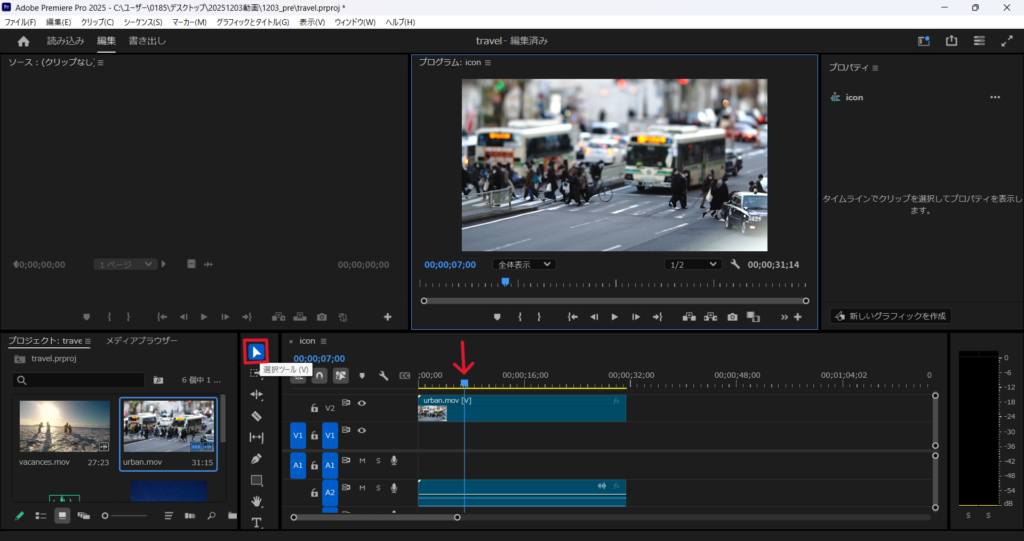
6. 選択ツールで、タイムライン上の各クリップをドラッグし、再生時間を変更する。
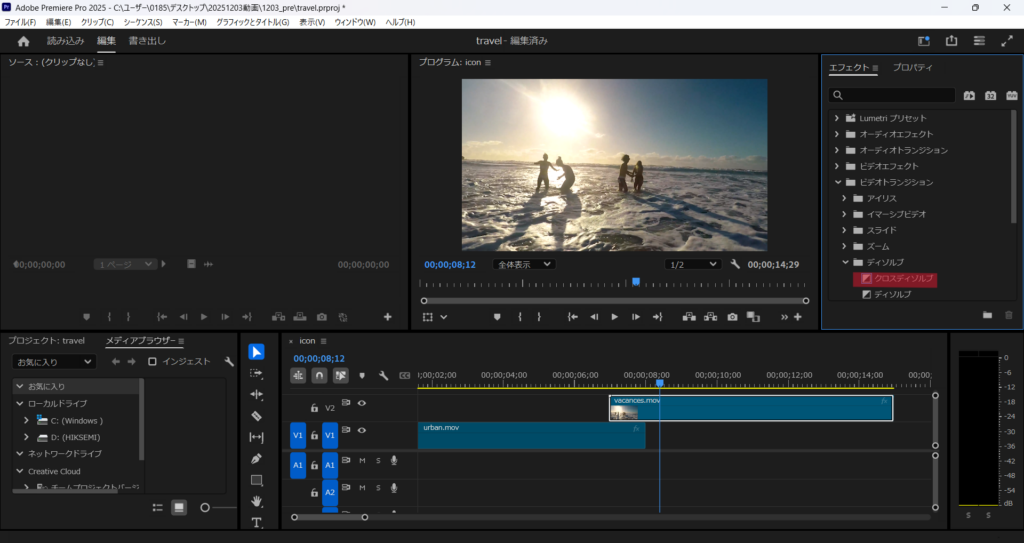
7. 動画を重ね、その繋ぎ目に適用される効果(エフェクト)を設定する。
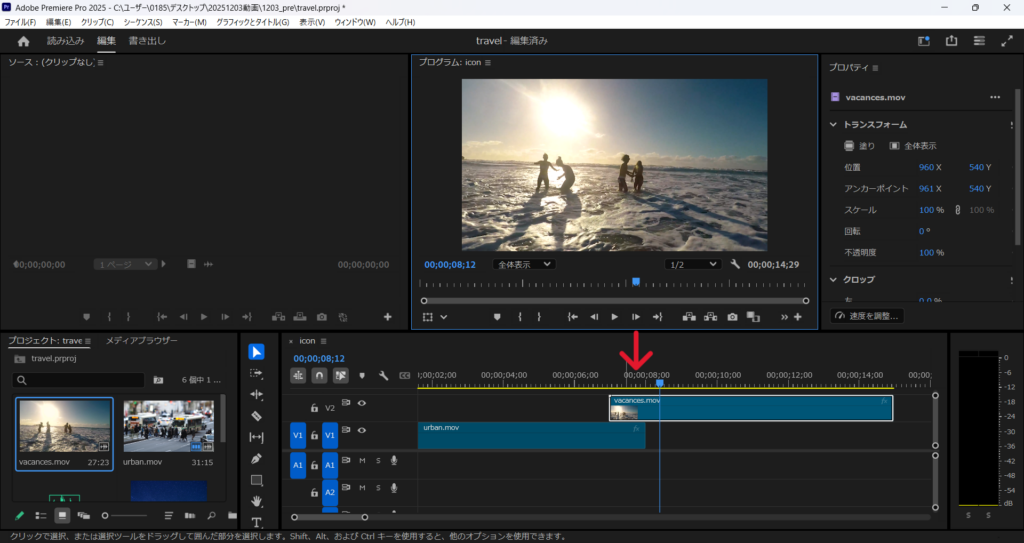
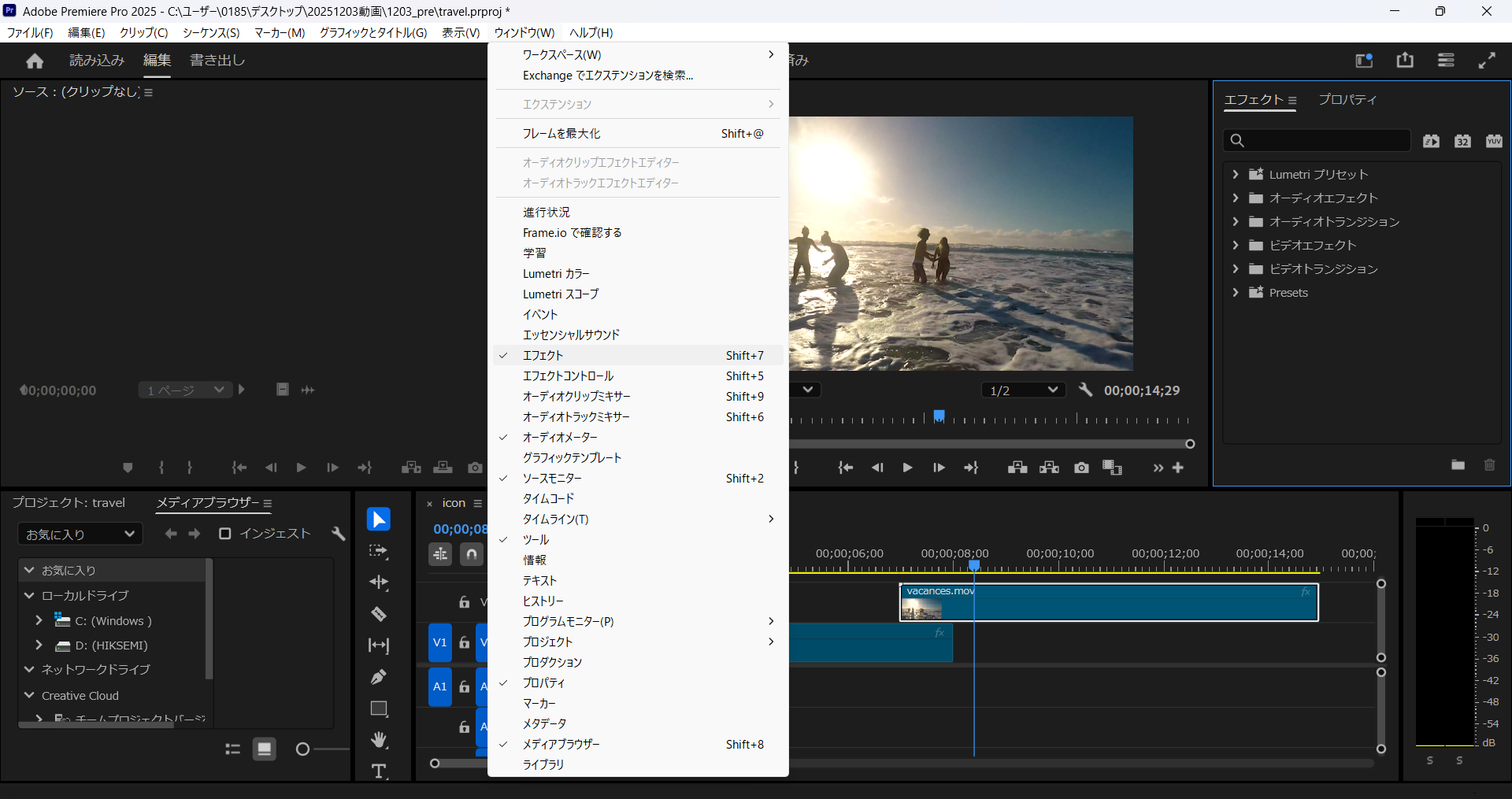
8. ウインドウからエフェクトパネルを開く
9. エフェクトパネルからクロスディゾルブをクリックしながら継ぎ目にドラッグする
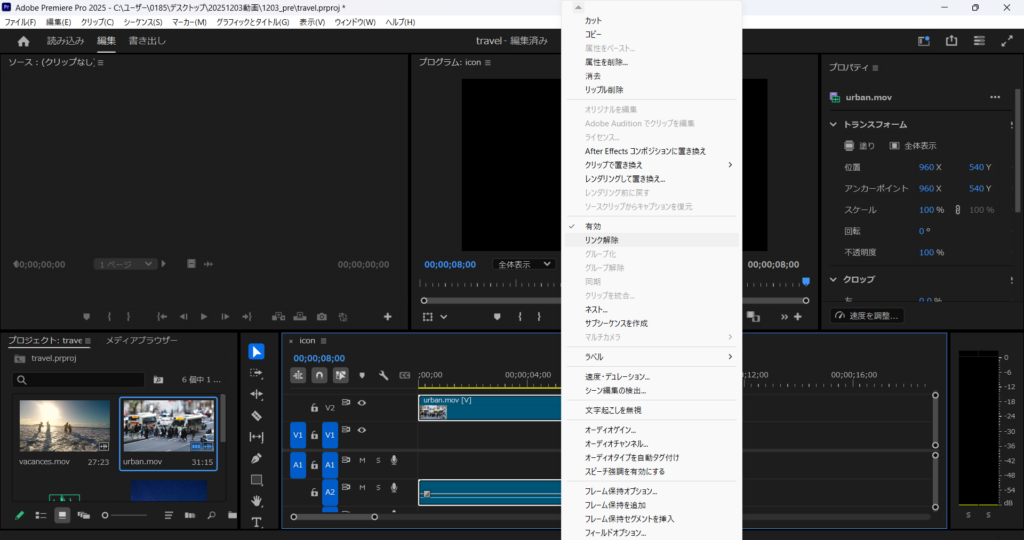
10. 音声を調整する為、動画と音声のリンクを解除する。音声の所を右クリックし「リンク解除」を選択。
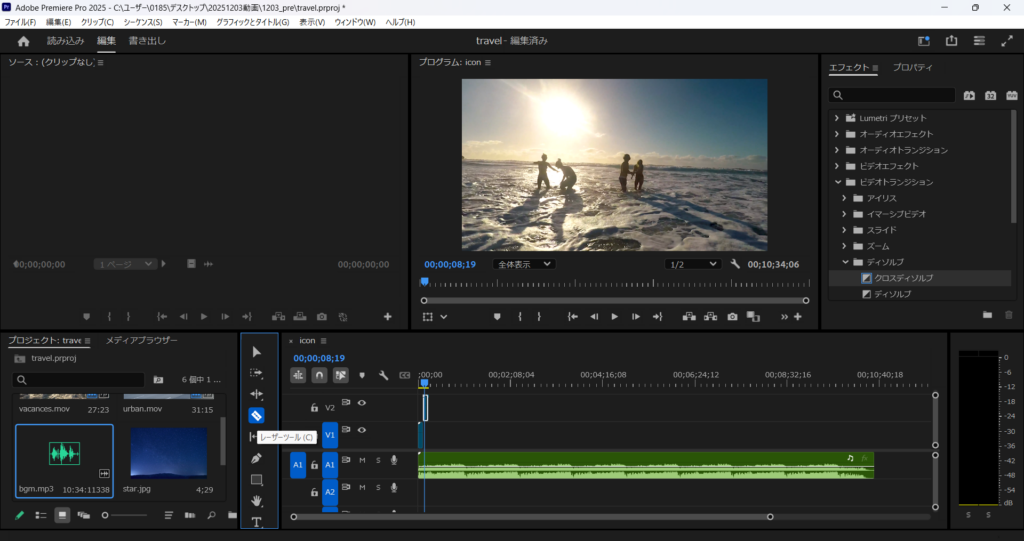
11. 音声の長さを調整する。切りたいところまでゲージを移動し、レーザーツールを選択。
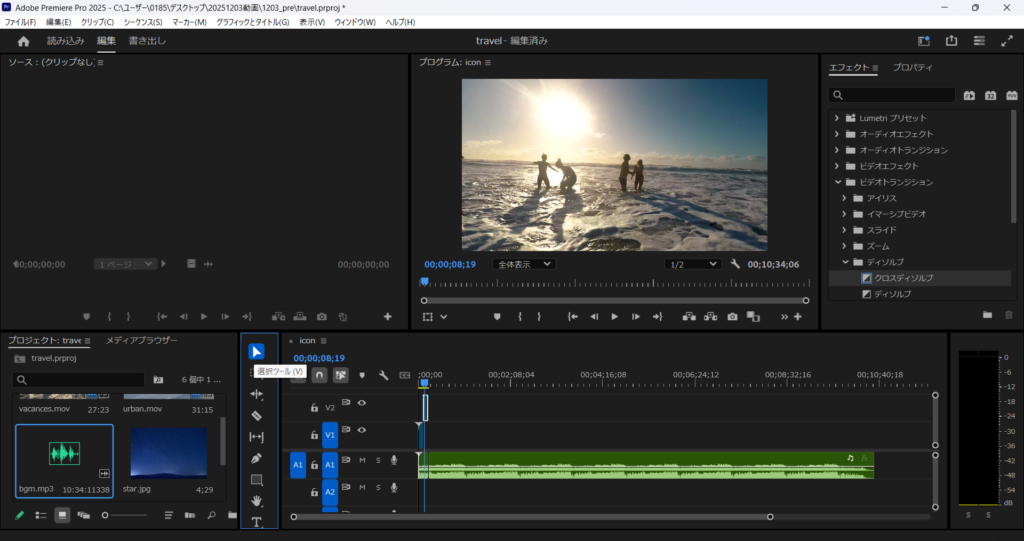
12. 選択ツールを選択。
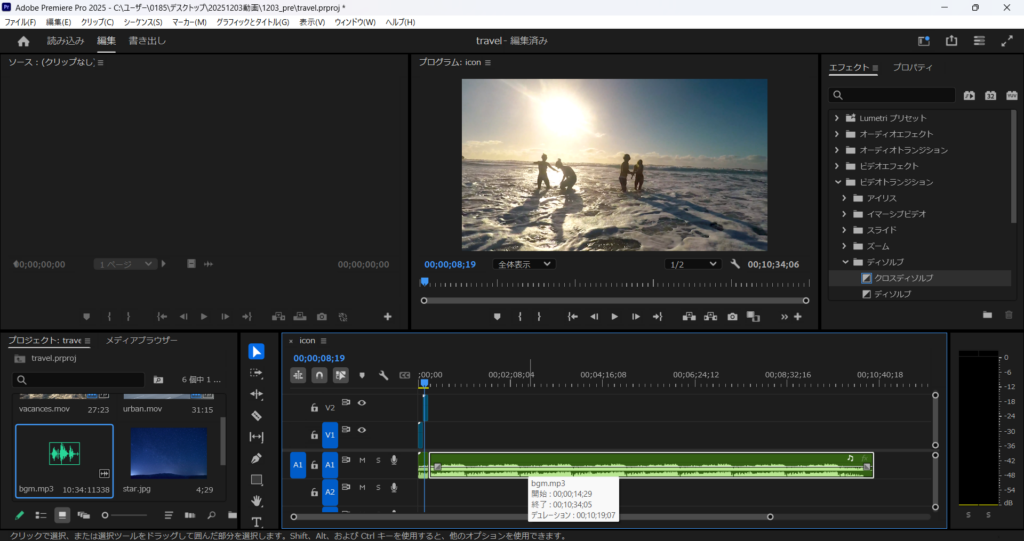
13. 切りたいところを選択しdeliteを押す。
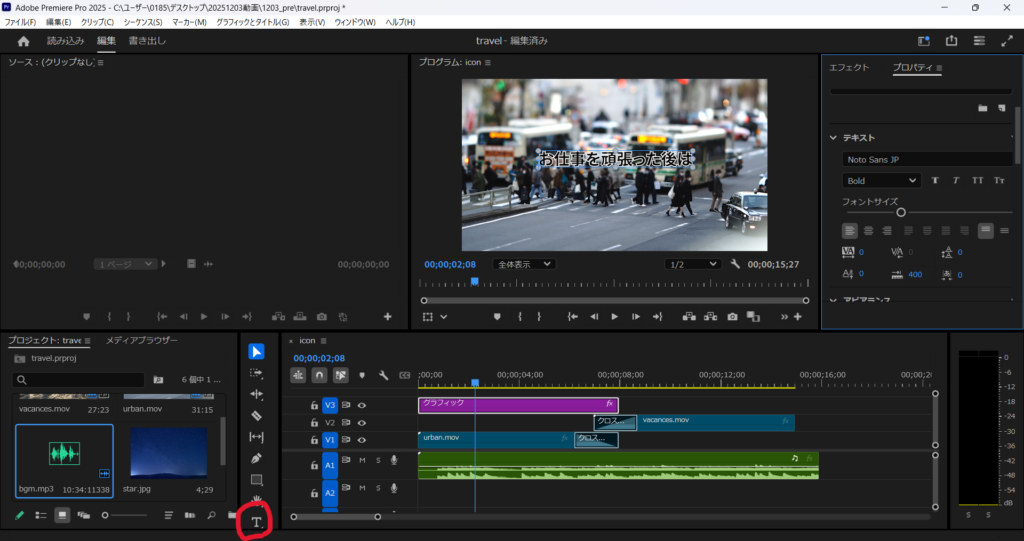
14. 画像の上に文字を挿入。文字ツールを選択しプログラムパネルの画像をクリックし文字を挿入。
プロパティパネルでフォント、大きさなどを調整。
15. 編集した動画を、Premiereを持っていない人でも見られるように、.mp4などの動画形式で動画を書き出す。
その際ワークスペース内で、以下3つのどれかを選択状態にします。
- プログラムモニターのパネル
- シーケンス(タイムライン)のパネル
- プロジェクトパネルのシーケンス
またタイムライン内に選択しているクリップがないことを確認する。クリップが選択されていると、選択箇所のみが書き出しの対象になる。
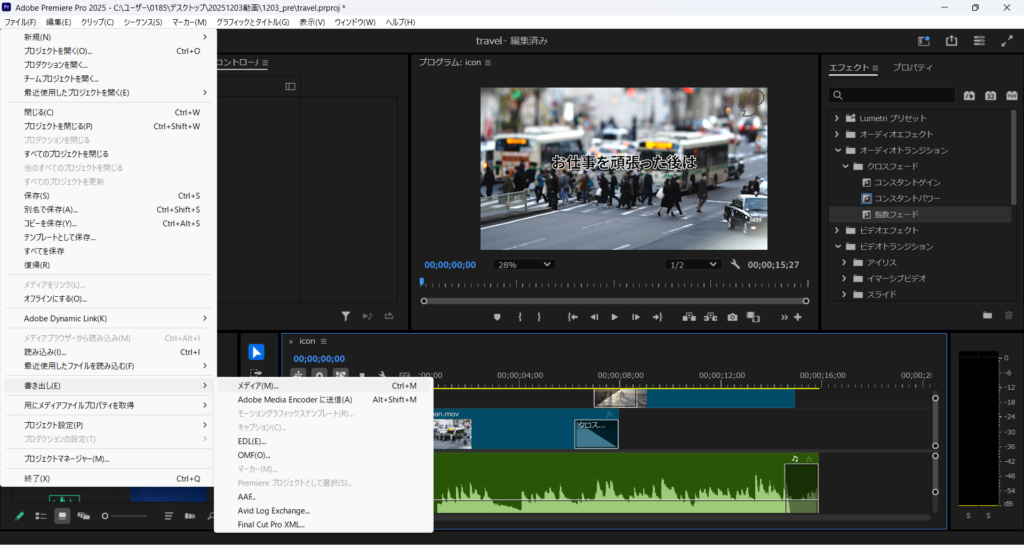
メニューバーのファイルから書き出しの中のメディアを選択
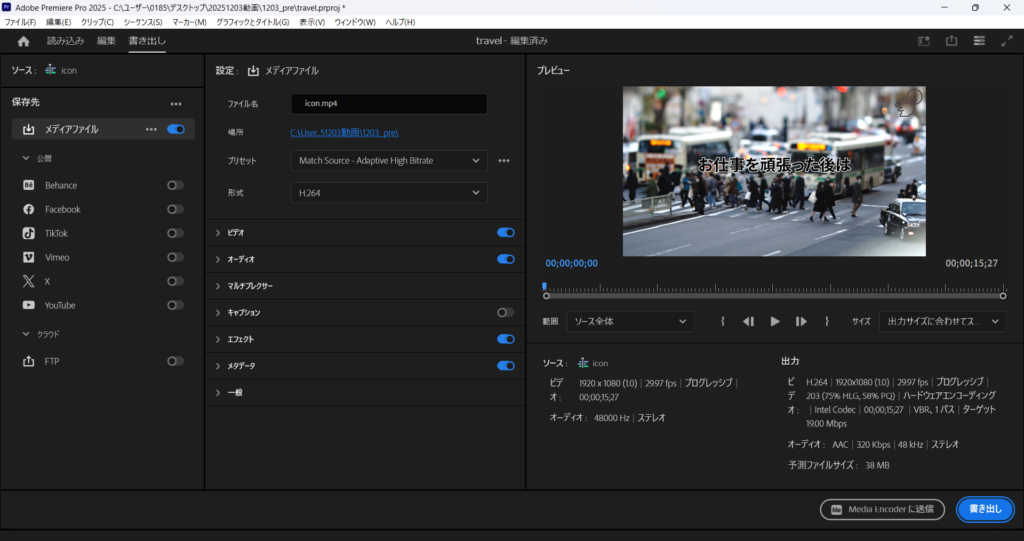
16. 左画の宛先はメディアファイルを選択。 設定でファイル名に入力し場所を指定したら右下の「書出し」
を押す。
「H.264」とは“H.264/MPEG-4 AVC”という、動画圧縮フォーマット(コーデック)の1つ。MP4の一種で、少ない量の動画データで高画質の動画を再現できます。 「H.264」は最もオーソドックスな動画圧縮フォーマットでもあります。どのフォーマットが良いかわからない、特に指定はないという場合は「H.264」を選択しておくのが無難。
- 課題制作