
学科【オンライン】2025.8.2
授業内容
- ビットマップデータとベクターデータについて
- 「Photoshop」選択範囲について
- 「Photoshop」レタッチについて
- 本日のまとめ
本日のツール
- 選択ブラシツール
- なげなわツール
- 多角形選択ツール
- マグネット選択ツール
- スポット修復ブラシツール
- 修復ブラシツール
- パッチツール
- コンテンツに応じた移動ツール
- コピースタンプツール
- ぼかしツール
- シャープツール
- 指先ツール
- 覆い焼きツール
- 焼き込みツール
- カンバスサイズ
- スマートオブジェクト
習得内容
※改めて得た情報のみ記載
※授業内資料抜粋
- ビットマップデータとベクターデータについて
画像データはビットマップデータとベクターデータのどちらかで作られている
■ビットマップデータ
写真、主にPhotoshopのデータ
カラー表現が得意
縮小、拡大は苦手
■ベクターデータ
pdfデータ、主にIllustratorのデータ
縮小、拡大した時アウトラインがきれいに表現できる

- 「Photoshop」選択範囲について
■選択範囲の追加(shift押しながらクリック)
■ひとつ前の選択範囲にもどる(alt)
■元のデータのコピー画像をスマートオブジェクトに変換しておく
■元のデータのコピーをレイヤーに作り、元のデータはいじらないでおく
■altキー押しながら選択範囲を選択すると削除される
■shiftキー押しながら選択範囲を選択すると追加される
■選択範囲のツールの一部

- 「Photoshop」レタッチについて
■レタッチ(Photoshop)とは?
写真編集とは、アナログ/デジタルを問わず、写真画像を修整する技法を意味する。
■作業前にすること
作業前にヒストリーの新規スナップショットを使って作業する工程を残しておく
■Photoshopの基本操作(レタッチ)
以下のツールを主に使用して作業を行う
▢スポット修復ブラシツール
スポット修正ブラシツールとは、写真内の汚れやキズ、シミなど小さな範囲をすばやくキレイに修復することができる。

▢修復ブラシツール
修復ブラシツールとは、修復したい箇所の上に、重ねたい画像の部分をブラシで塗り重ねるようなツール。周りの画像となじむような処理がされる。
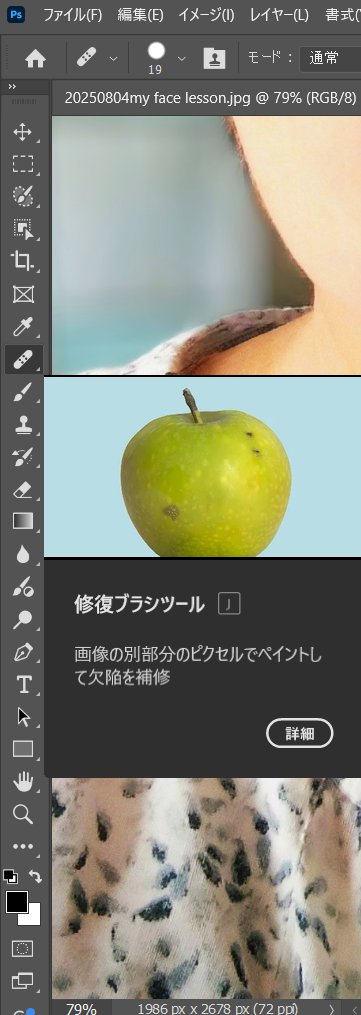
▢パッチツール
パッチツールとは、画像上の不要なものを、画像上の他の部分をパッチのように使って削除したりして画像を修復するツール。
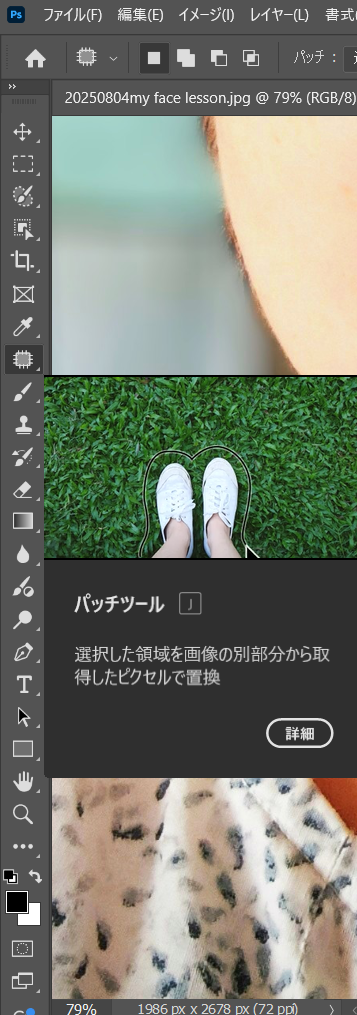
▢コンテンツに応じた移動ツール
コンテンツに応じた移動ツールとは、写真の一部を選んで位置を変えることができる。
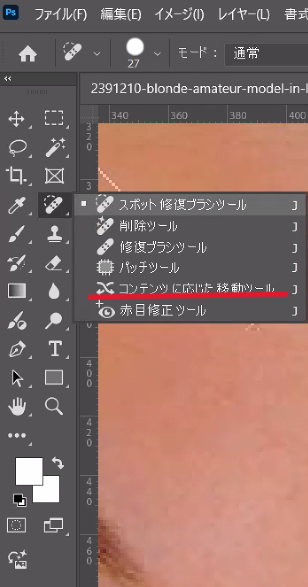
▢コピースタンプツール
コピースタンプツールとは、画像の一部分を別の場所に複製することができるツール。そのまま画像を重ねるイメージ。
▢ぼかしツール
ぼかしツールとは、画像のぼかしたところをただブラシでなぞるだけで簡単に画像をぼかすことができるツール。
▢シャープツール
シャープツールとは、ドラッグした部分を鮮明にするツール。
▢指先ツール
指先ツールとは、指先でこすったような効果を加えるツールです。油絵のようなイラストレーションを描きたいときや、ぶれた動きをつくりたいときなどに便利。
▢覆い焼きツール
覆い焼きツールとは、ドラッグした部分を「明るく」するツール。
▢焼き込みツール
焼き込みツールとは、ドラッグした部分を「暗く」するツール。
▢カンバスサイズ
参考サイト https://www.adobe.com/jp/learn/photoshop/web/jp-image-resizing-basics?learnIn=1&locale=ja
▢画像解像度
▢スマートオブジェクト(レイヤーをラスタライズ)

- 本日のまとめ
■質問
640×481pxの画像はサイトに上げるにはサイズが小さいですか?
→画像をChromeで開けば大きさが確認できる
印刷の場合は350dpi
Webの場合は72dpi