
学科 2025.8.4
授業内容
- 画像の加工方法について
- 選択範囲について
- レタッチについて
- 合成写真を作ってみましょう
- 本日のまとめ
本日のツール
- レイヤーパネル
- レイヤーマスク
- 選択ブラシツール
- なげなわツール
- 多角形選択ツール
- マグネット選択ツール
- 切り抜きツール
- スポット修復ブラシツール
- 修復ブラシツール
- パッチツール
- スマートオブジェクト
習得内容
※改めて得た情報のみ記載
※授業内資料抜粋
- 画像の加工方法について
■トリミング
画像の加工ができるソフトウエアが持っている機能のひとつで、画像の周囲にある不要な部分を非表示にすることで画像の表示範囲やサイズを調整することができます。
■レタッチ
アナログ/デジタルを問わず、写真画像を修整する技法を意味する。 フォトレタッチともいう。これを職業とする人をレタッチャーという。英語発音からの他のカタカナ表記でフォトリタッチ、リタッチャーとする場合もある。
- 選択範囲について
■ツールのおさらい
▢レイヤーパネル
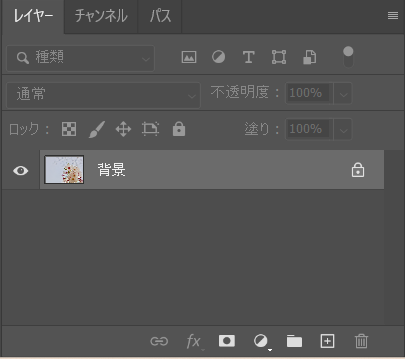
▢レイヤーマスク
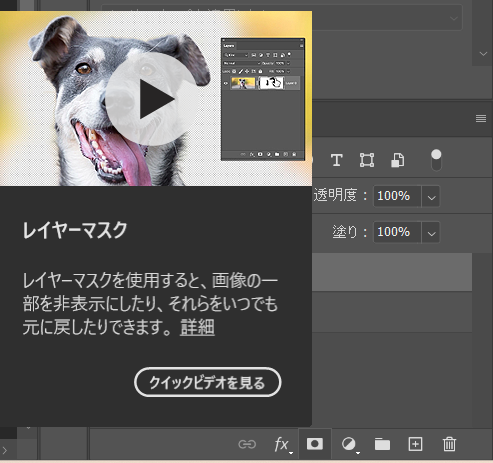
▢ブラシツール

▢描画色と背景

白が背景色
▢ファイルの移動とコピー
▲方法①ドラッグアンドドロップでコピー
- コピー先のPSDファイルを別タブで開いておく。
- 選択ツールでコピーしたい要素を選択する。
- 別タブのコピー先ファイルの名前の上までドラッグし数秒待つ。
- タブが切り替わるのでコピーしたい位置に要素を持って行きドロップする。
▲方法②レイヤーパネルでコピー
- コピー先のPSDファイルを別タブで開いておく。
- レイヤーパネルでコピーしたいレイヤーを選択する。複数やグループでもOK。
- 右クリックもしくはレイヤーパネルメニューから「レイヤーを複製」または「グループを複製」を選択する。
- ダイアログの「保存先」でコピー先ファイルを選択する。
▢切り抜きツール

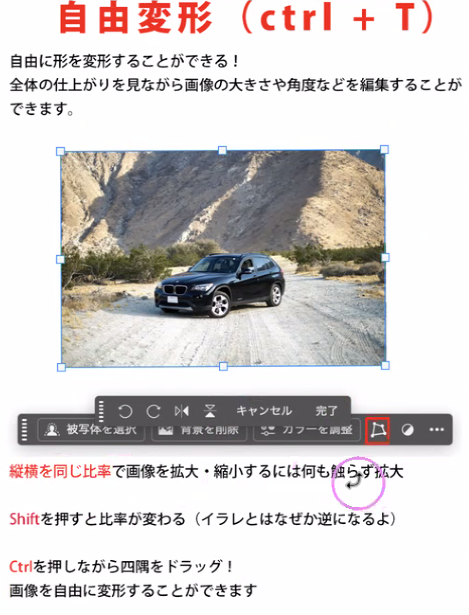
▢自由変形(ctrl + T)
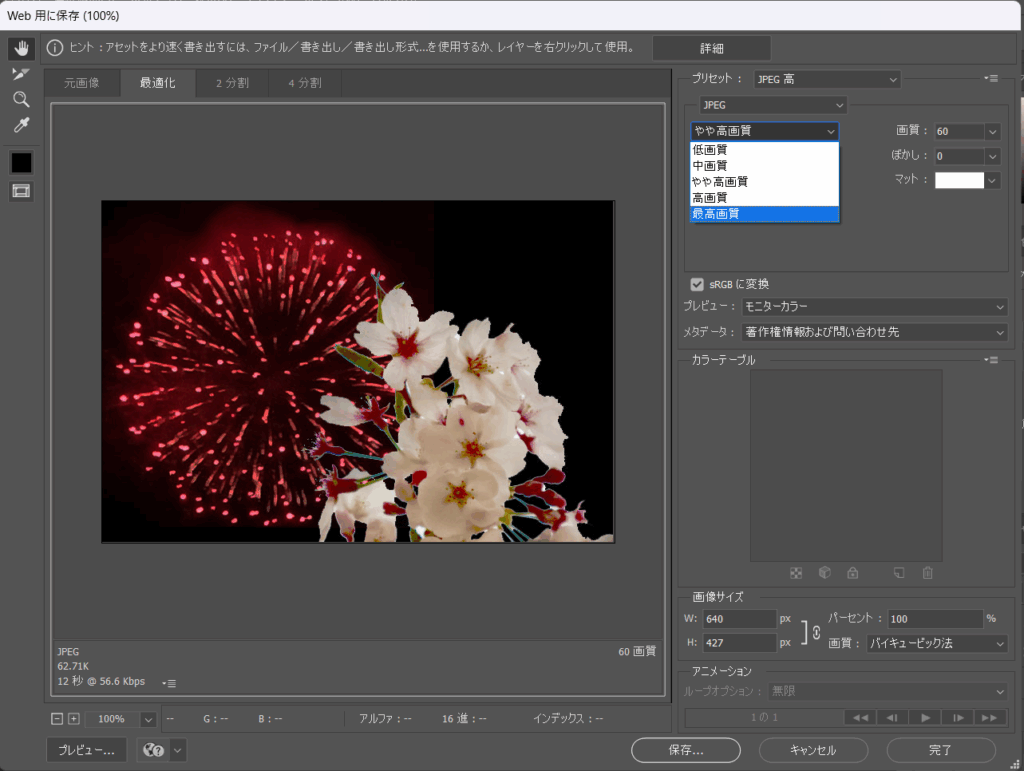
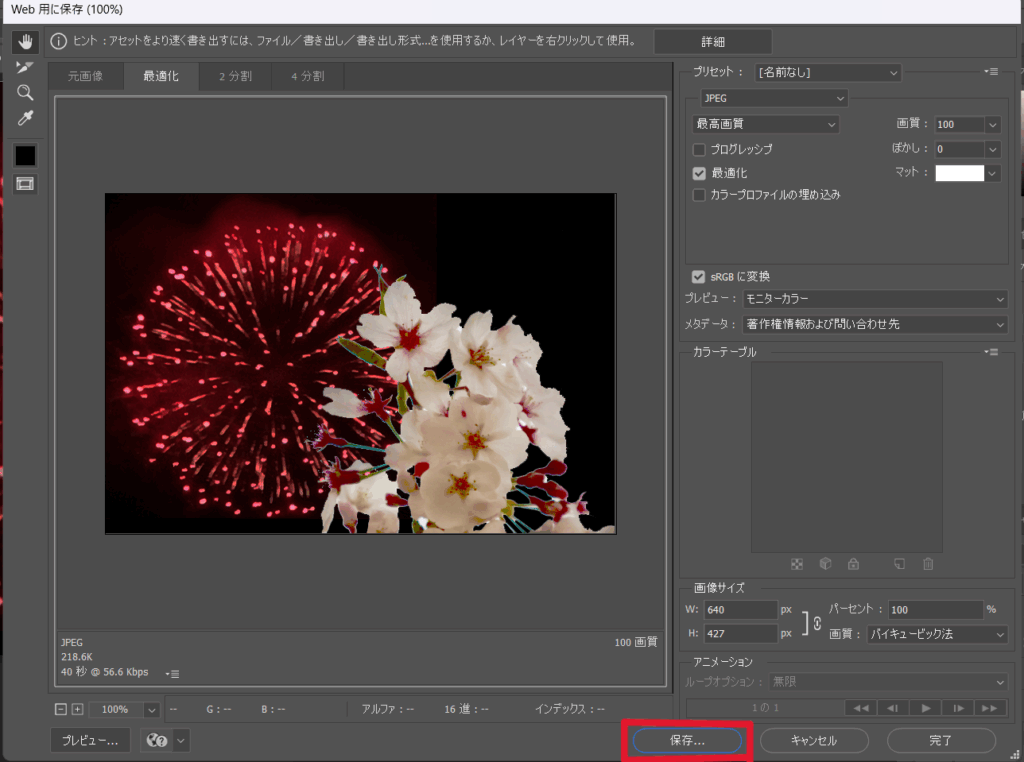
▢Web用に保存(従来)
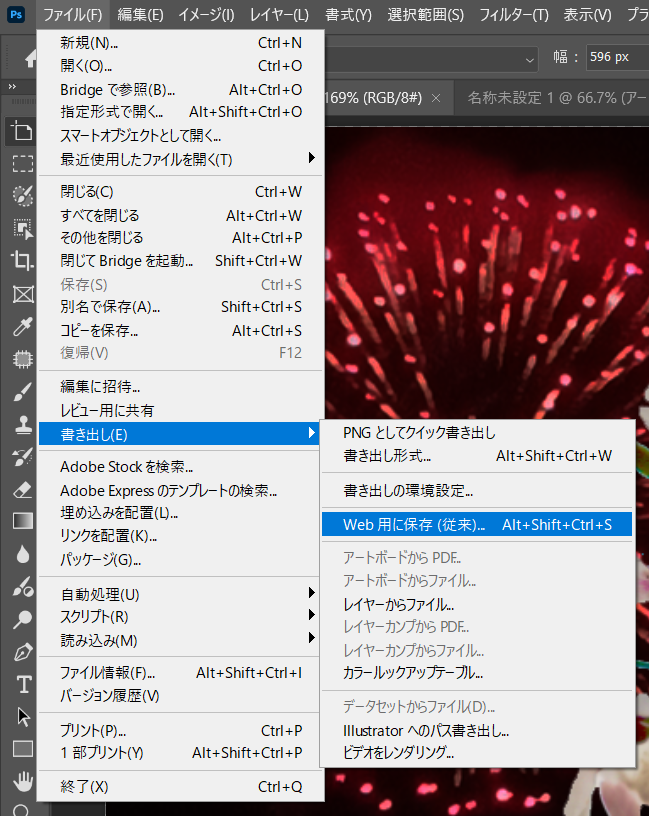

- レタッチについて

▢スポット修復ブラシツール
▢修復ブラシツール
▢パッチツール
▢コピースタンプツール
▢ぼかしツール
▢シャープツール
- 合成写真を作ってみましょう
■スマートオブジェクトに変換しておく
画像を拡大縮小した際に荒れにくくさせる

レイヤーを右クリックし
「スマートオブジェクトに変換」を選択
- 本日のまとめ
2025.8.4. Photoshop 作品にて提出