
実技 2025.9.12
授業内容
- 生成AI Photoshopについて
- プロンプトの活用
- 合成写真の作成練習
- 職務経歴書の提出
習得内容
※改めて得た情報を記載
- 生成AI Photoshopについて
■生成AI Photoshop使用方法
ツールバーの一番下のアイコンをクリック、もしくはウィンドウから「コンテキストバー」をクリック。
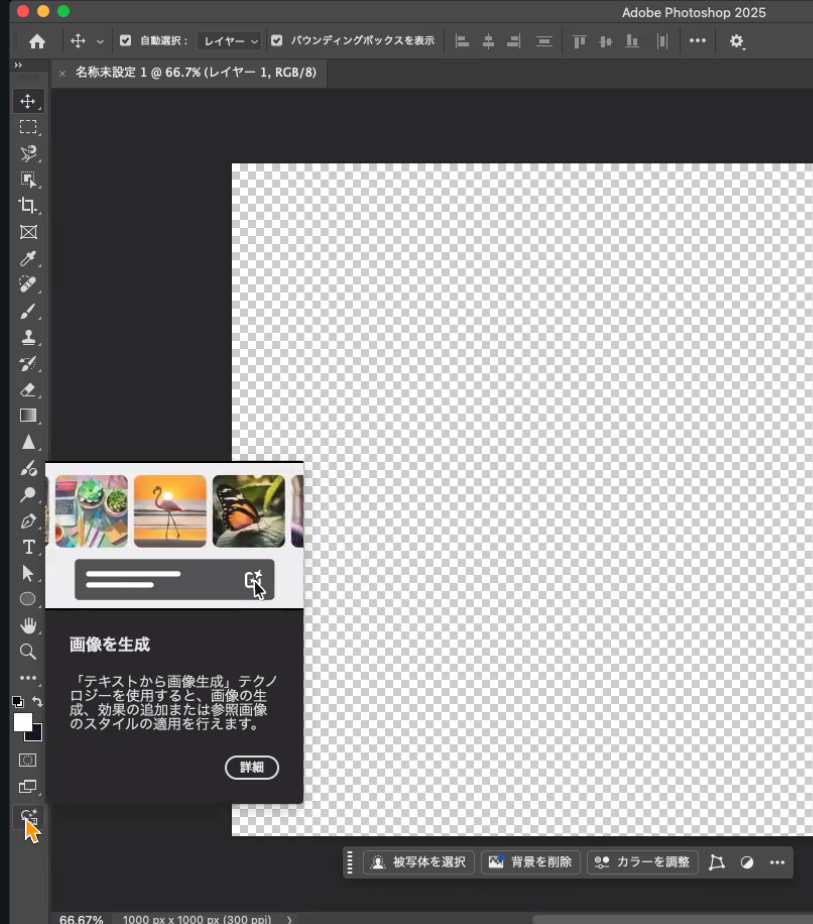
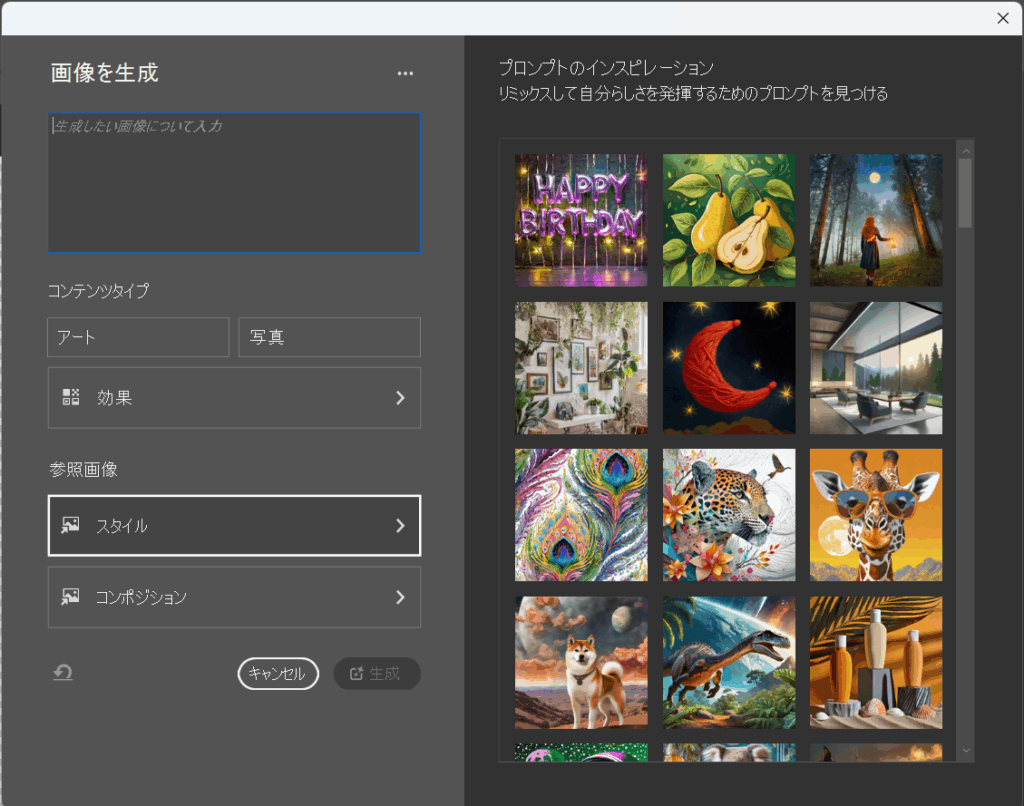
「生成したい画像について入力」のところになるべく具体的に細かく指示を入力する。
また効果やスタイルやコンポジションの中に、自分のイメージに近い画像があればクリックし「生成」ボタンを押す。
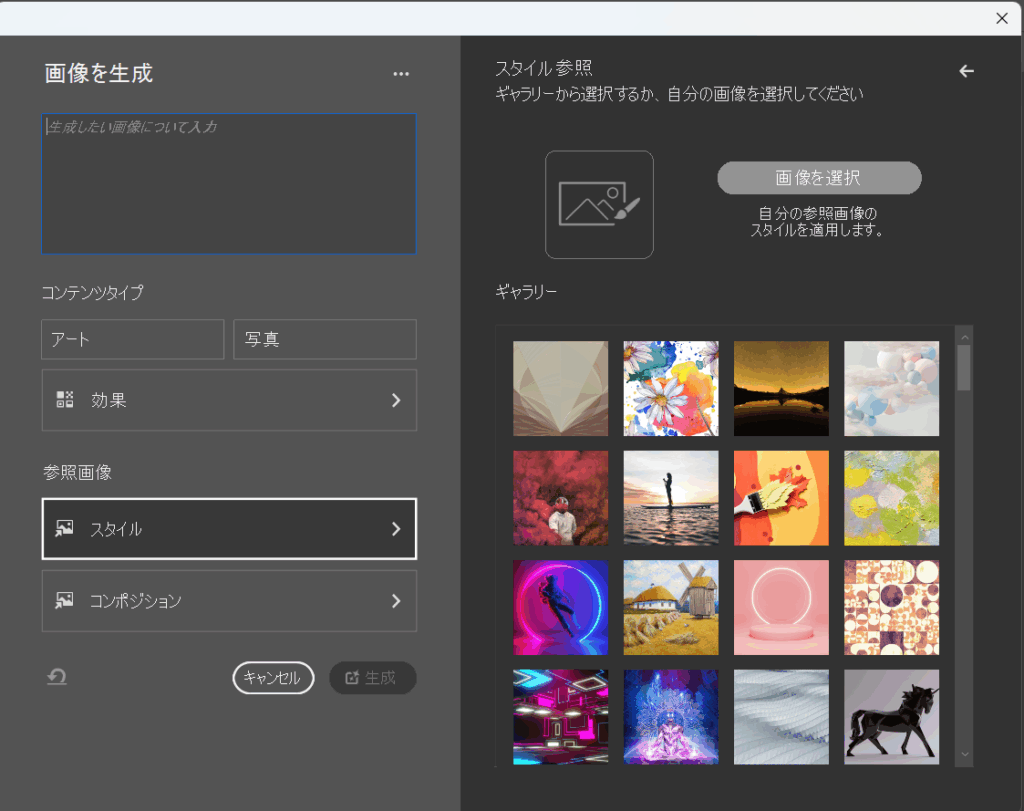
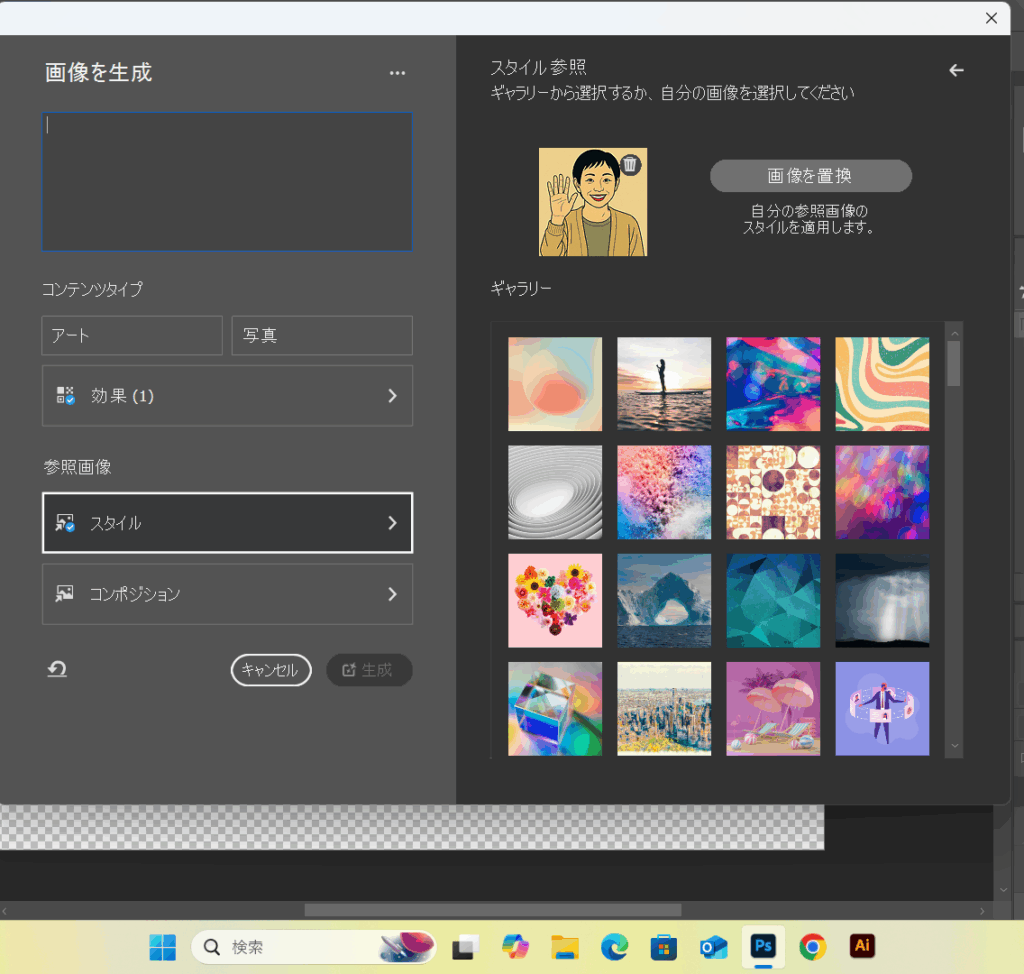
スタイルを押すと自分が持っている画像を取り込み生成することができる。
いくつか生成してみたが、狙い通りの画像は出せず苦戦するが、思ってもみない画像が出てくるので面白かった。
- プロンプトの活用
■プロンプト「ゲームのアバター」+自分が以前生成した画像+効果「3D」
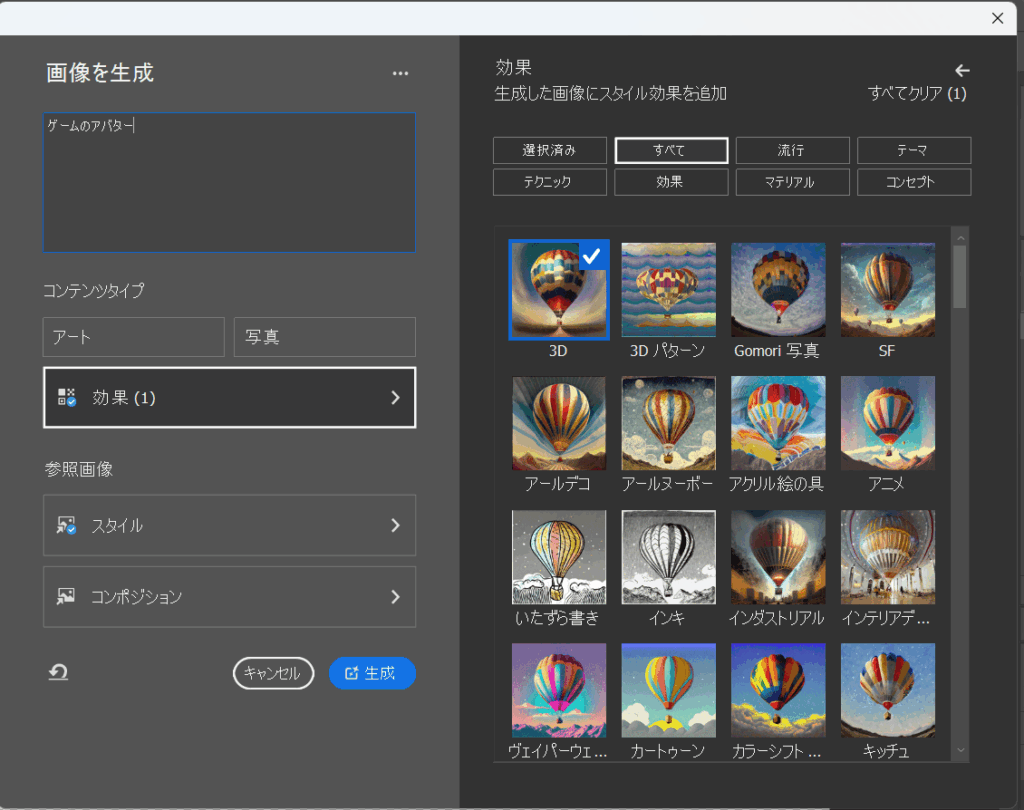
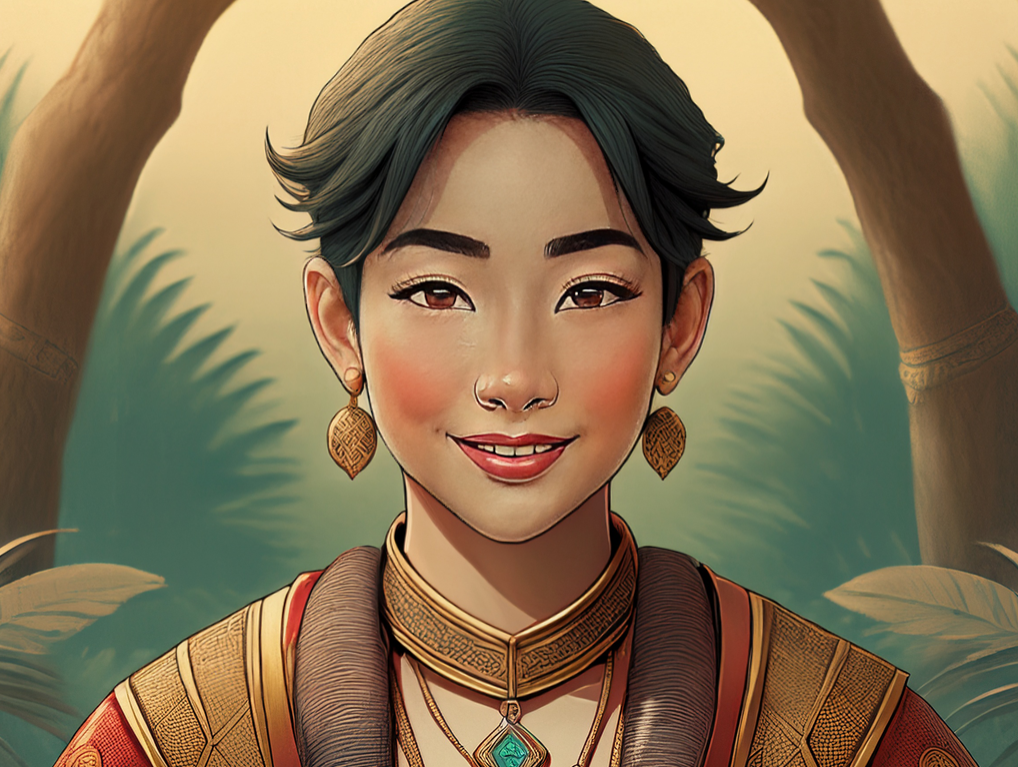
出来上がった時はなぜこうなったのかまったく理解できなかったが、後から見ると線のテイストやカラーは自分が生成した画像のテイストが含まれている。プロンプトもゲームに出てきそうといえばそう見えなくもないものになっていた。
■プロンプト「rabbit」+効果「太い線」+スタイル+コンポジション
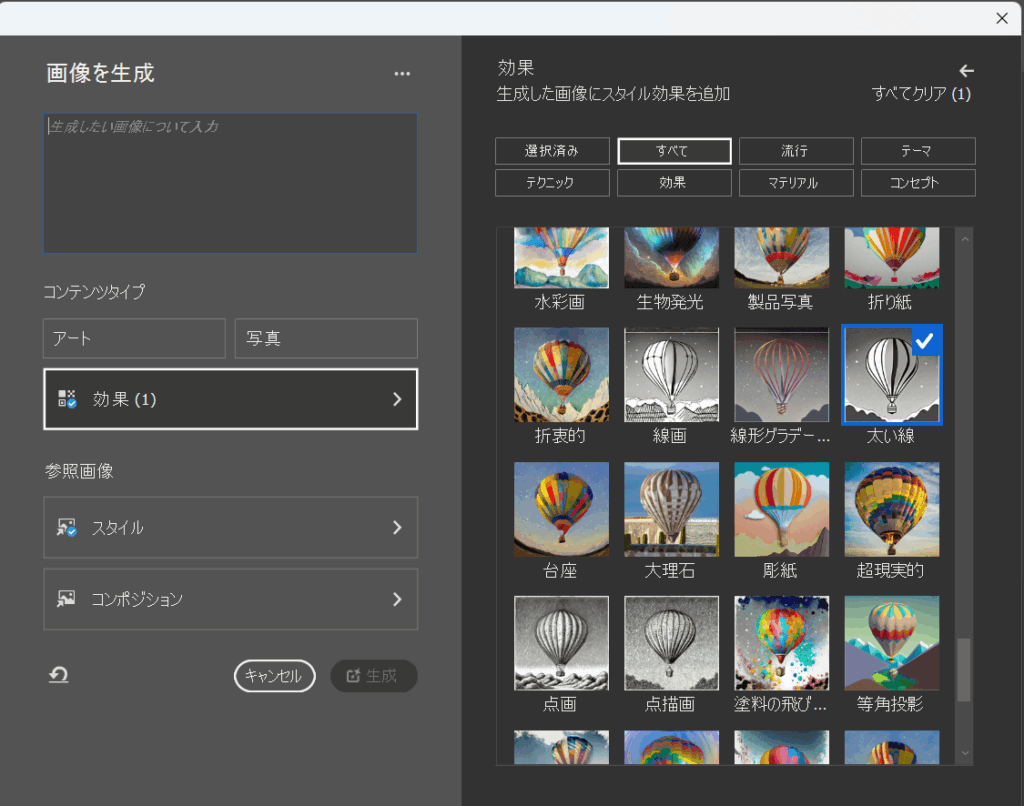
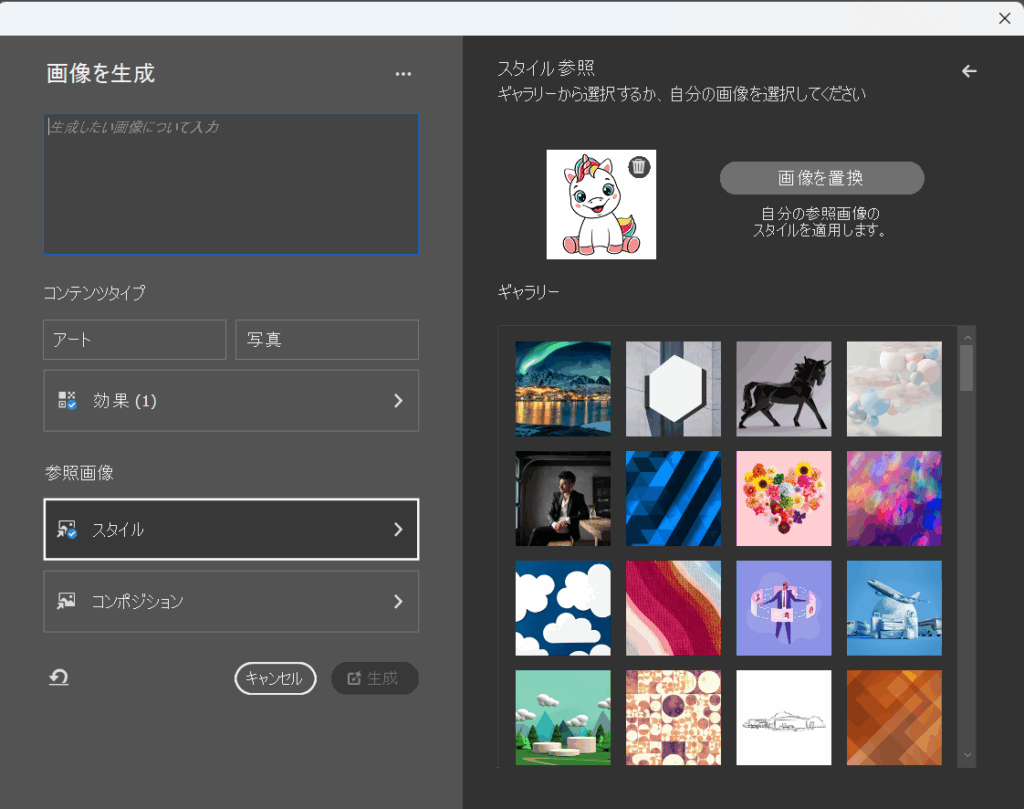
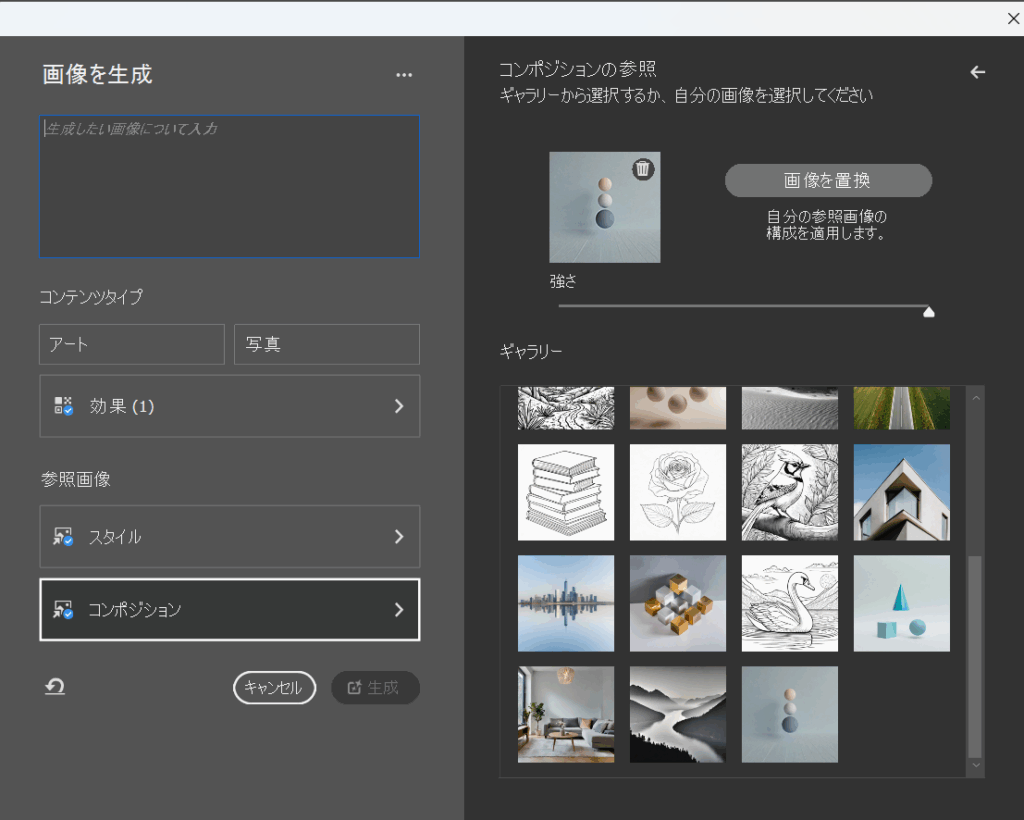
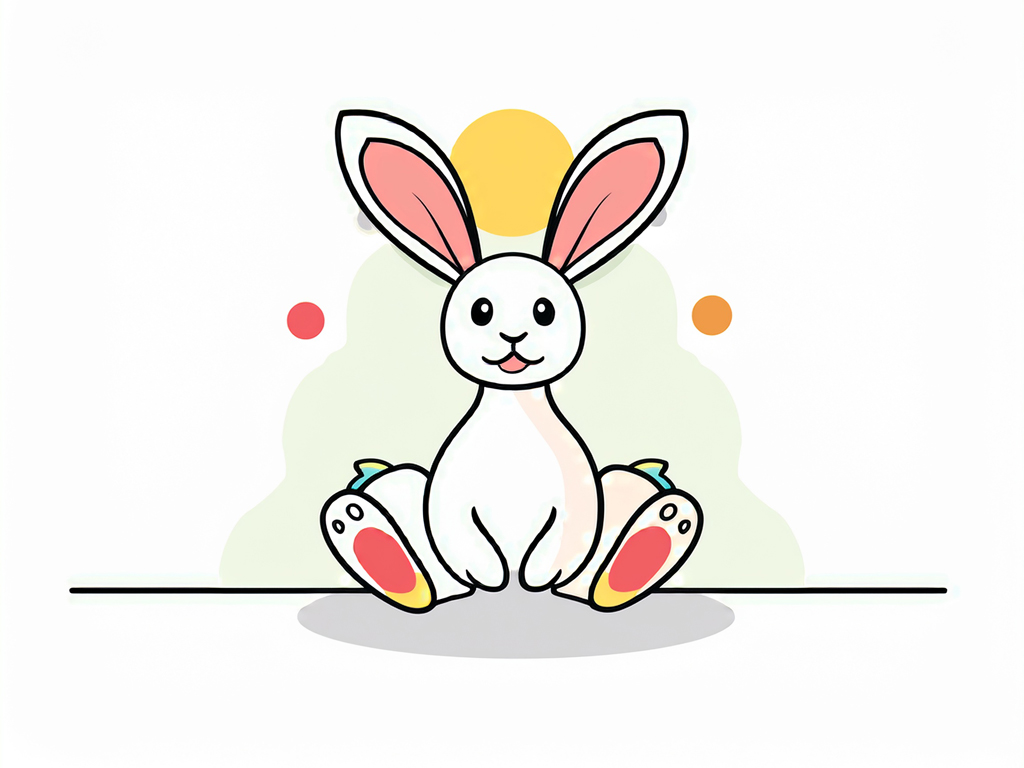
コンポジションがいまいちどのような影響をしているのかがわからなかった
■プロンプト「額縁がついた線画」+効果「太い線」+スタイル「自分が撮影した朝顔の画像」+コンポジション
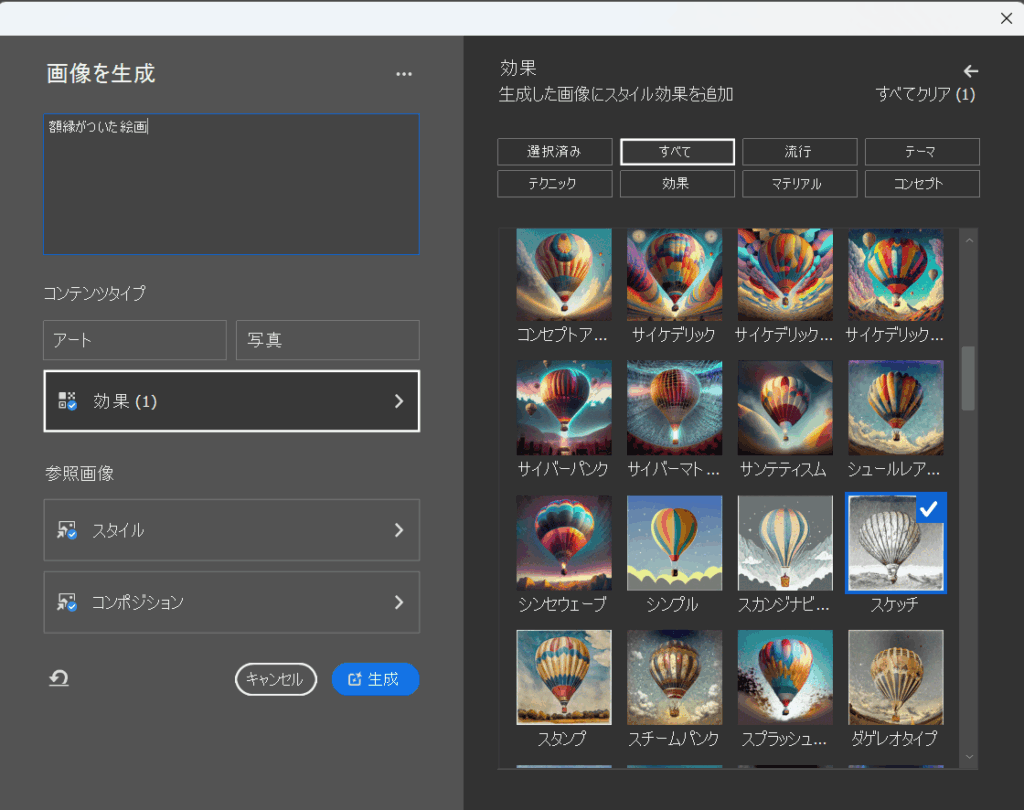
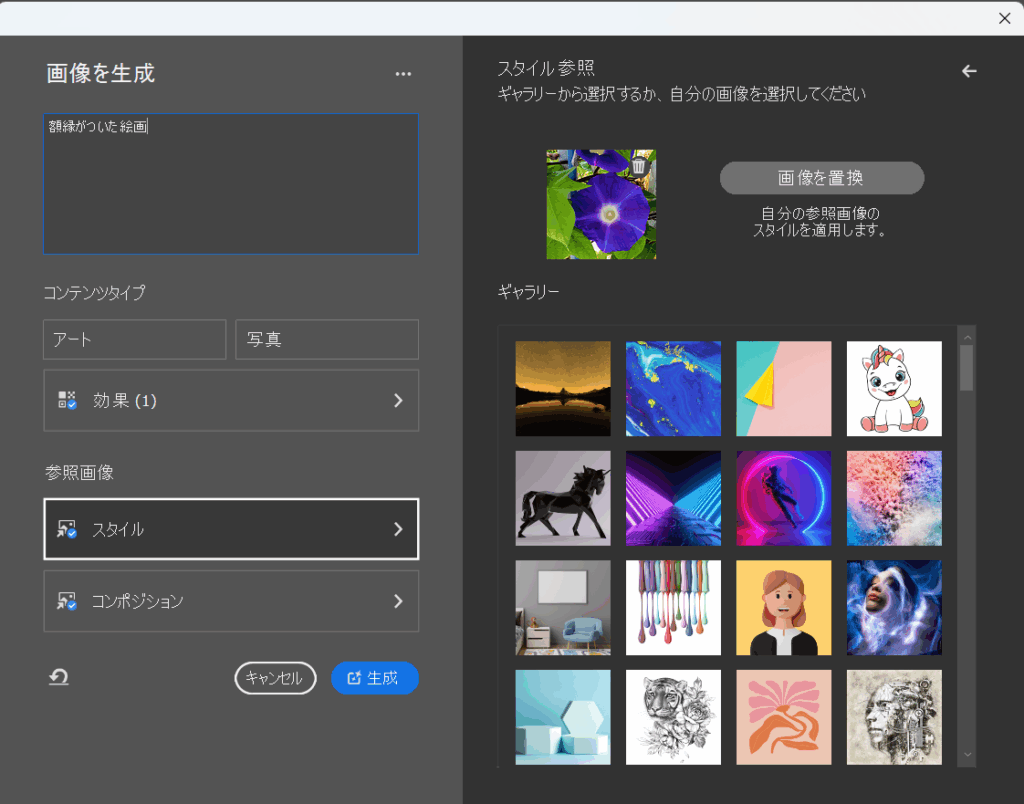
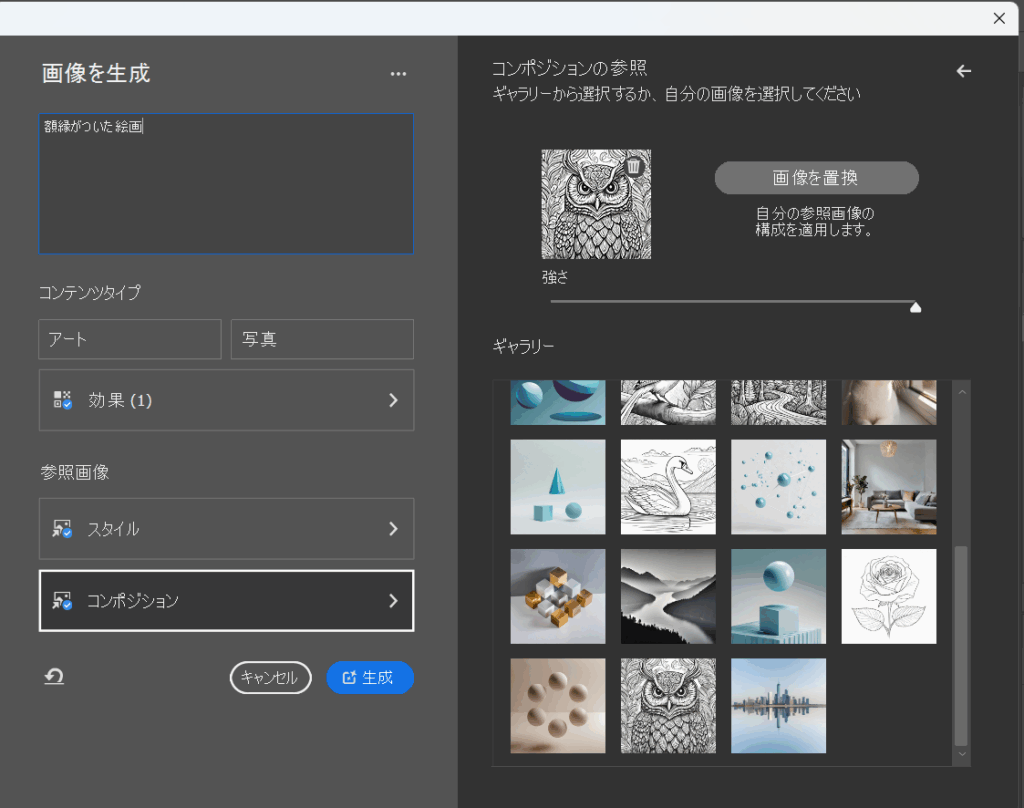
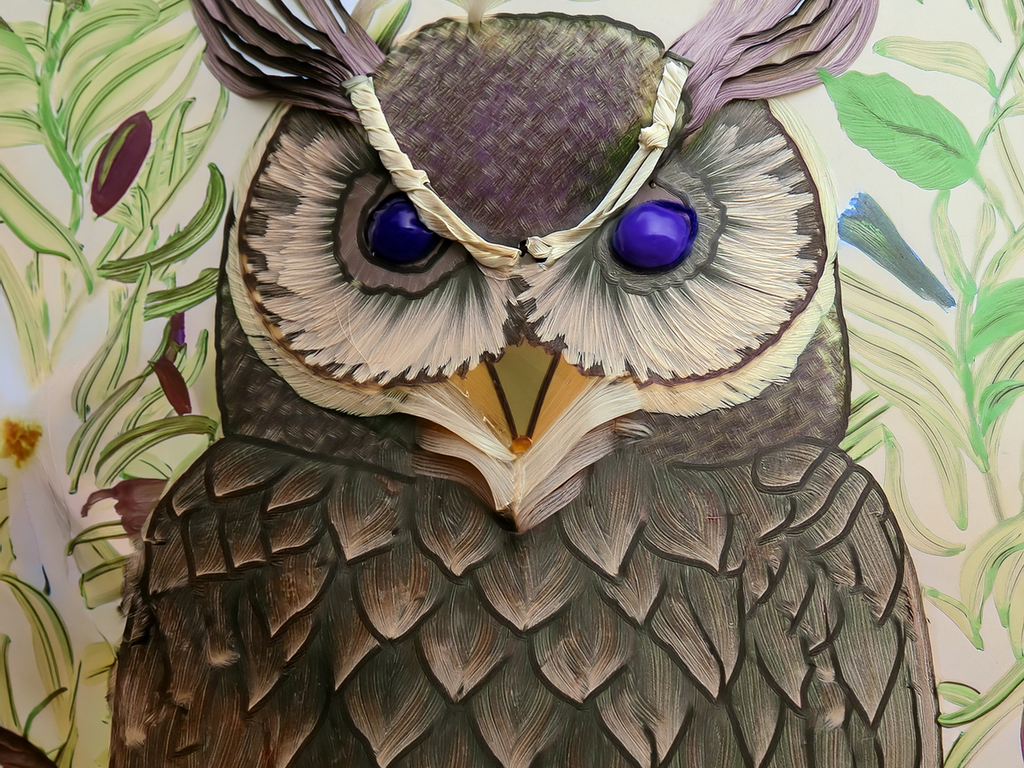
画像としては面白いものになったものの、今回はコンポジションの画像が強く残った画像になった。
- 合成写真の作成練習
■朝顔の画像+効果「スケッチ」+スタイル
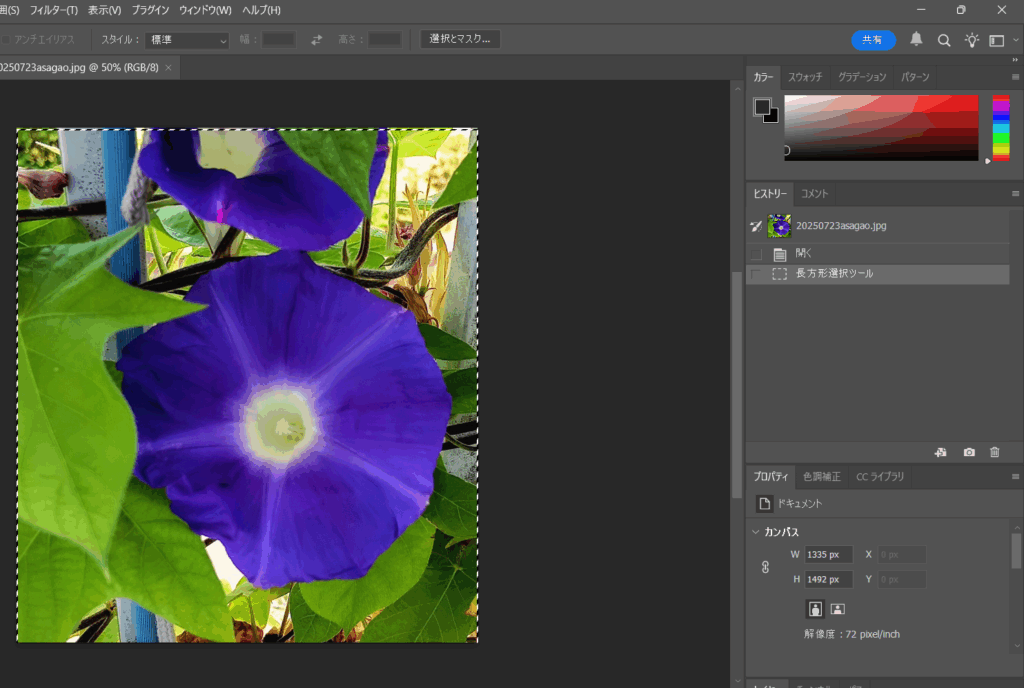
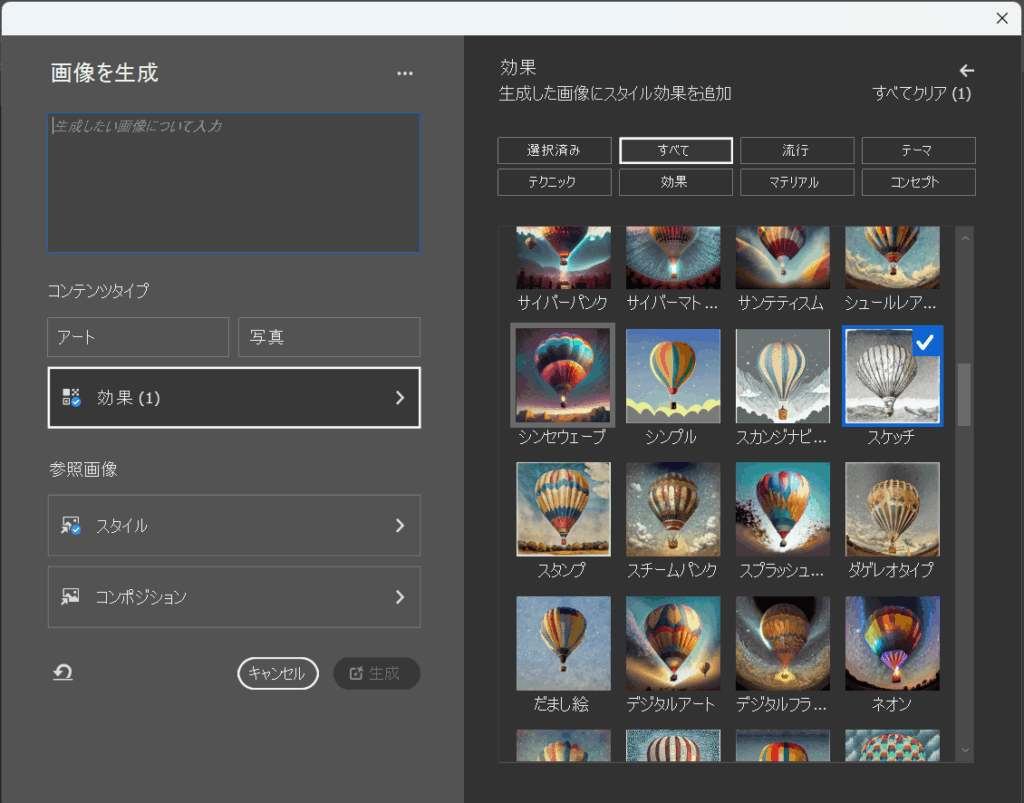
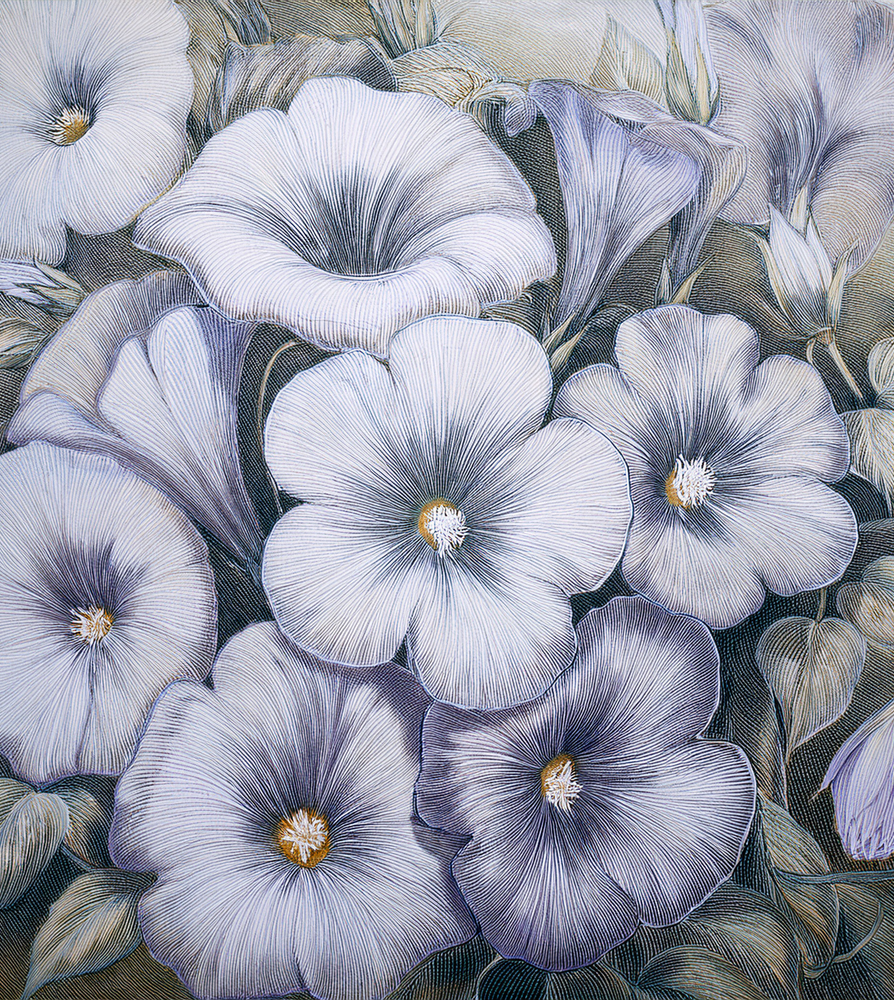
この画像でようやくイメージに近い画像が作れるようになった。
■自分のアイコン制作
過去にcopilotで生成した画像が、自分の顔に似た雰囲気の画像がたまたま生成されたので、その画像を利用してより自分の顔に近い自分のアイコンを制作してみました。
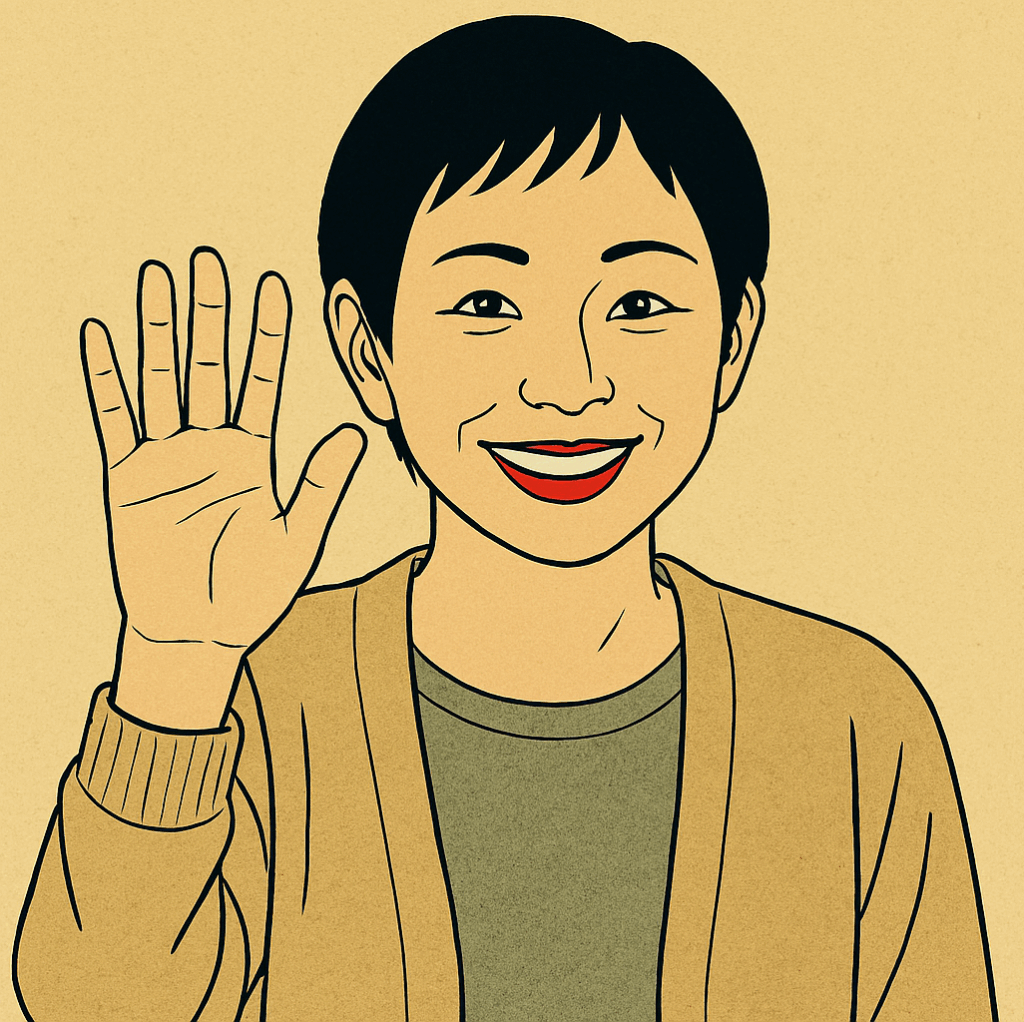
■AI生成した箇所
服装、体形、前髪の長さ
■Photoshopで修正した箇所
唇の大きさ、眉毛の角度、目の大きさ、目尻の長さ、ほうれい線の削除、前髪、肌の色

AI生成で口を小さくさせようとしていたがうまくいかず、先生のアドバイスでPhotoshopのツールを使用して小さくすることに切り替えた。AI生成もツールのひとつとして考え、あまりたよりすぎないことも重要とのアドバイスを先生からいただいた。
Photoshopで修正した箇所は福笑いをしているような感覚だった。今後はもう少し前髪を伸ばし、肌の色の調整をしたいと思う。