
学科【オンライン】2025.9.8
授業内容
- 生成AI Photoshopについて
- 生成AI について
- PCの使い方について
- まとめの時間
習得内容
※改めて得た情報を記載
※授業内資料抜粋
- 生成AI Photoshopについて
■生成AIの使い方
1.範囲を選択: 生成したい範囲を、選択ツールを使って選択。
2.生成機能を選択: コンテキストタスクバーから「生成塗りつぶし」または「生成拡張」を選択。
3.プロンプトを入力: テキストボックスに、生成したい内容を入力。
■生成塗りつぶし
選択範囲を指定し、テキストで生成したい内容を入力することで、その範囲を新しい画像で塗りつぶすことができる。例えば、空の部分を雲や星に変えたり、背景を完全に異なるものに置き換えたりできる。
※ウィンドウから「コンテキストバー」
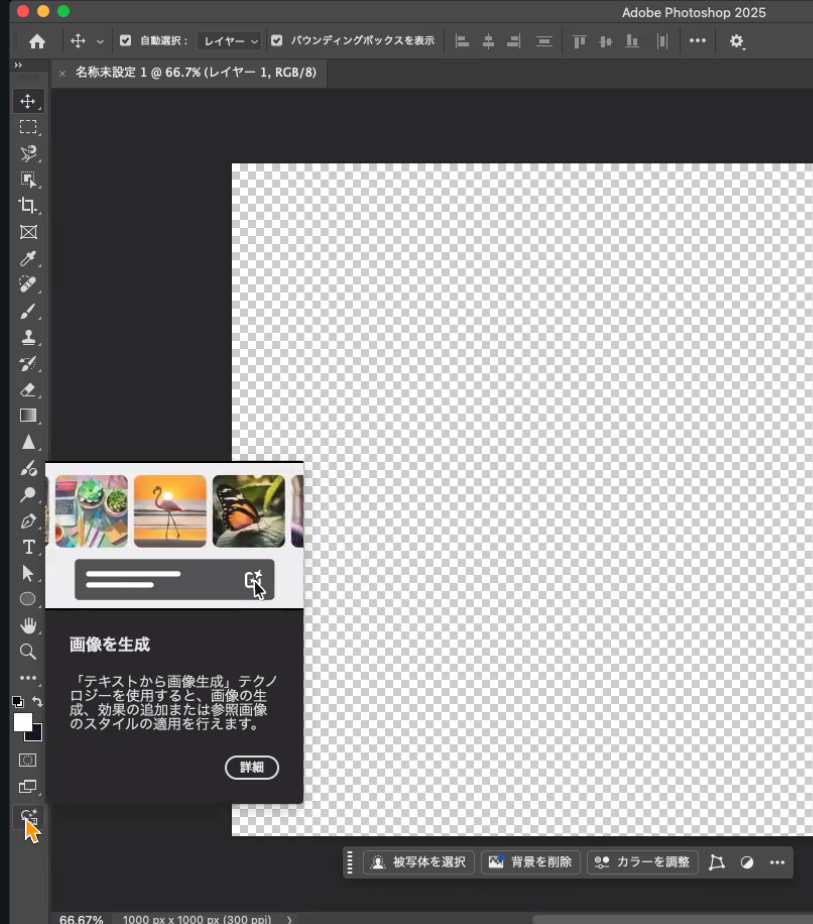
ZOOM授業画面抜粋
■生成拡張
画像の端を自然に拡張したり、既存の要素を拡大したりできる。例えば、写真の構図を変更したり、画像のサイズを大きくしたりできる。
※ウィンドウから「コンテキストバー」+カンバスサイズの調整
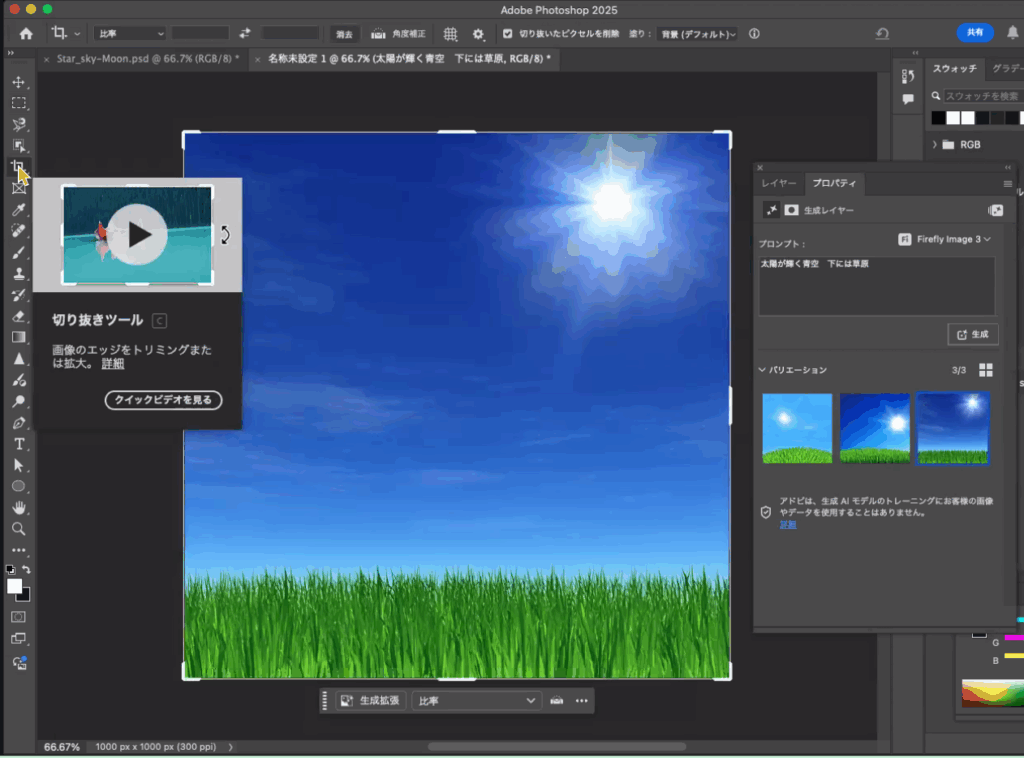
ZOOM授業画面抜粋
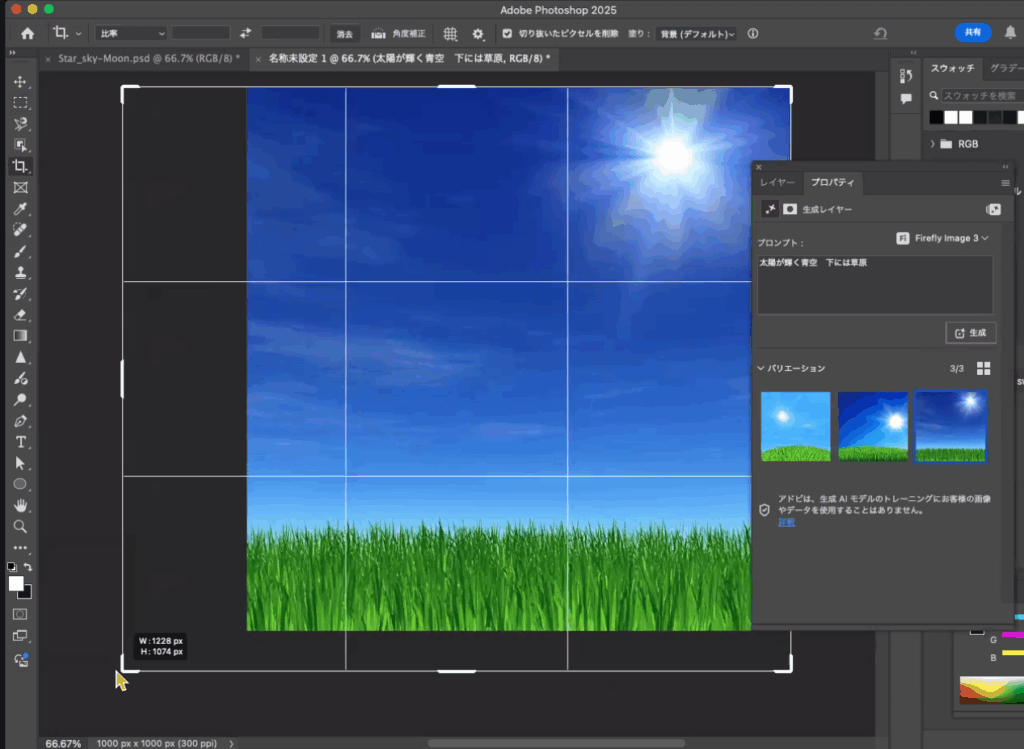
ZOOM授業画面抜粋
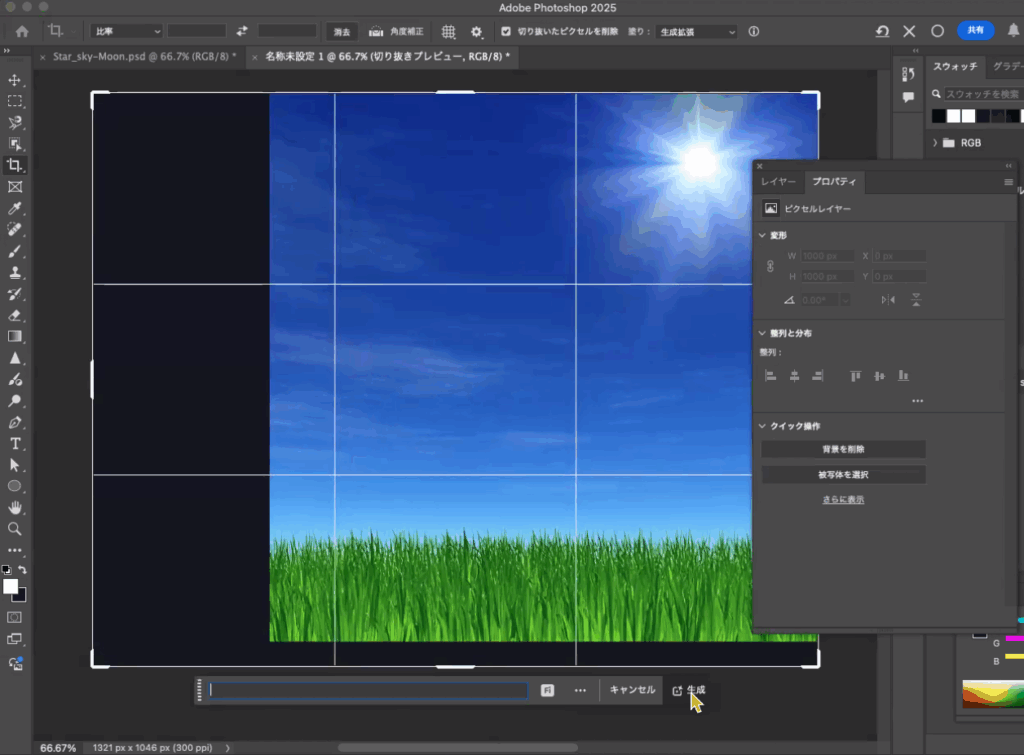
ZOOM授業画面抜粋
▢カンバスサイズより小さいサイズの画像の場合
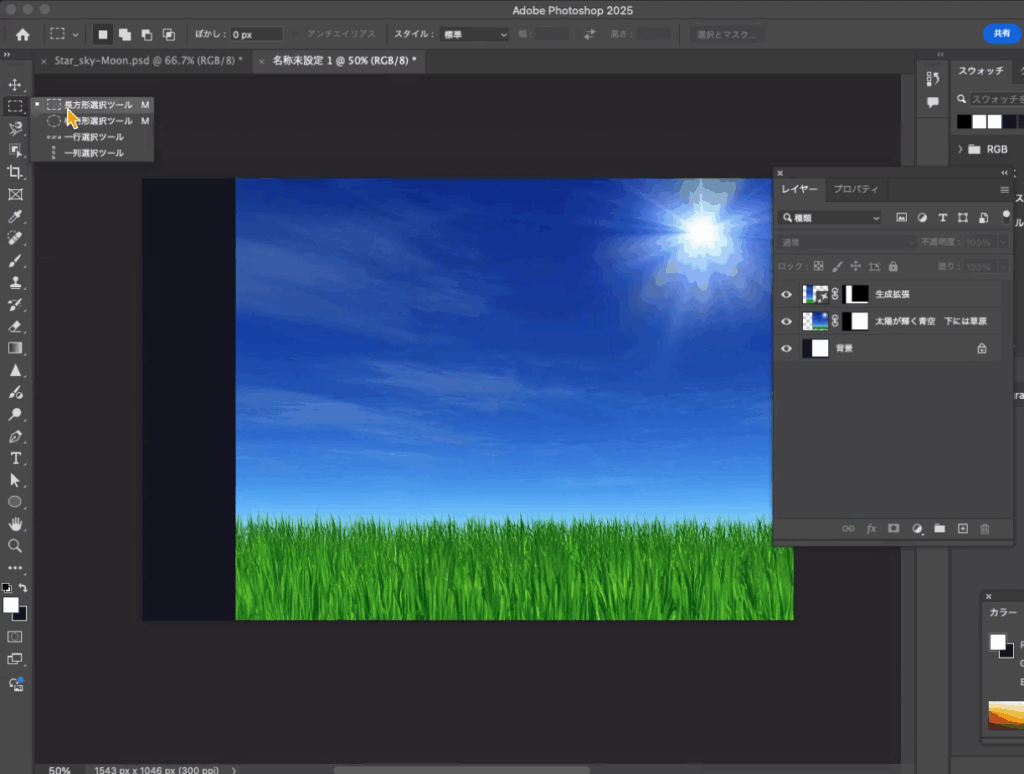
ZOOM授業画面抜粋
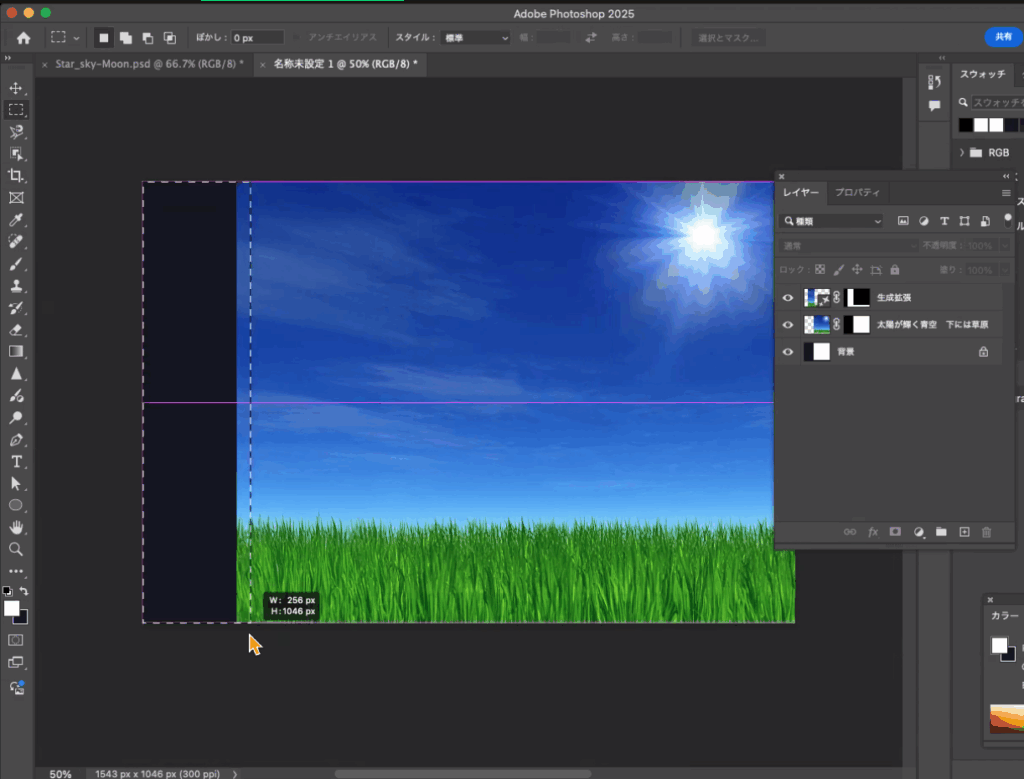
ZOOM授業画面抜粋
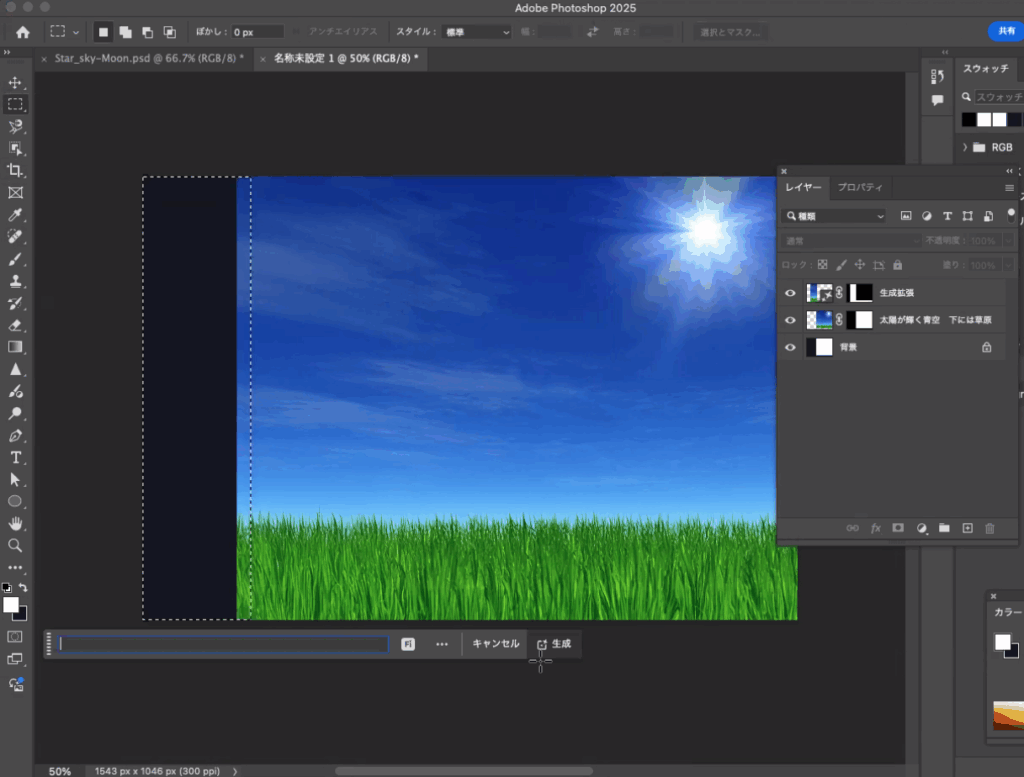
ZOOM授業画面抜粋
■生成した画像のバリエーションの削除方法
いらないバリエーションは削除しないとデータ量が重くなる。
- 生成AI について
■Fireflyについて
無料利用は一か月に動画2、静止画10ぐらいまで
※詳しくは以下のページ
- PCの使い方について
まずPCは支給されるものである。企業と雇用関係になった場合PCは、企業から支給されるものを使用していくのが一般的。
支給というより使えるというイメージ。
会社から新入社員や中途社員に関わらず、必要とされている業務なら必ずパソコンや事務用品等は準備されているはず。一般的には、個人で仕事のために買う必要はない。ただし利用は社内のみ。逆に私物は使えないとされている。ましてパソコンを使うとなると会社の機密事項などもデータ化していくので、個人のパソコンは使えないのが一般的。会社は会社のパソコン、個人は個人のパソコンと使い分けることの注意点を確認しておく。
1. プライベート(私的利用)で使わない
多くの企業は厳密に利用方法をルール化している。
社員が支給されたPCやスマホで何を閲覧したかといった記録を残している企業は少なくない。もしプライベート利用が会社にバレてしまったら、規則を破ったことで懲戒対象になる可能性であったり、プライベート利用が発端で会社を巻き込んだトラブルに発展すれば、その責任も問われる。
2. 支給端末に勝手にアプリを入れたりメモリーを増設したりしない
会社によっては、アプリのインストールや更新は一括管理していたり、インストールしてもよいアプリのリスト
(ホワイトリスト)を提示していたりする。
企業がアプリの追加を制限するのには理由として、セキュリティー上の問題がある。アプリにはマルウエア(ウイルス)のような動きをするものが紛れている場合がある。もし外部に情報を送るスパイウエアだったら、情報漏洩などの被害につながる可能性がある。
アプリだけではなく、メモリーの増設やストレージの換装といったハードウエアのカスタマイズも行ってはいけない。貸与された端末を少しでも快適に動作するようにしたくなる気持ちは分かりますが、ハードウエアをカスタマイズすることで端末が故障する恐れがある。
このように支給された端末を勝手にカスタマイズすることは、ソフトウエア的にもハードウエア的にも厳禁。どうしても必要なアプリやハードウエアがある場合は、直属の上司や情報システム管理部門に連絡するなどして許可を得てから実行する。
例えばホワイトリストに載っていないアプリでも、業務に役立つものであれば積極的に相談する。上司や管理部門が検討して、許可される場合がある。
3. 私物の機器を業務に使わない
ルールやポリシーを設けた上で私物の端末を業務で使うことを認める企業も増えてはいる。とはいえ、ど
の企業でも利用を許可しているわけではない。また、許可されている場合でも定められたルールやポリシーは順守しなければならない。
近年大流行しているランサムウエアやマルウエアはネットワークを介して一気に広がる。このため、私物のPCを社内ネットワークにつなげるときは細心の注意を払う必要がある。
ウイルス対策ソフトを導入する、OSやソフトウエアを最新にするといったルールを順守してからつなげるようにしする。
許可されていないのにうっかり使ってしまいやすいのが、USBメモリーなどの小型機器ですが。USBメモリーはデータを手軽に持ち歩けるので使ってしまう人もいる。しかし、社内データを保存したストレージを紛失してしまったら情報漏洩につながる。実際、USBメモリーの紛失が原因になった大規模な情報漏洩が複数発生しているので注意。
■PC(パソコン)を支給されたときの注意点
▢情報漏洩に注意
会社のパソコンには、顧客情報のような部外秘のものが記録されていることもある。万が一、部外秘の情報
が外部に漏洩すると、会社に多大な損害を及ぼす危険性がある。それがもし、私的利用が原因のひとつと考えられる情報漏洩だとしたら、社員側にも責任があるとして、会社から損害賠償請求される可能性がある。
損害賠償まではなくても、職務専念義務違反で懲戒処分の対象にもなりえる。自分の身を守るためにも、会社
のパソコンは業務以外で使わないようにする。
▢社内規程の把握
管理体制を整えている会社は、パソコンの使用に関しても規程を設けている。
基本的にこの社内規程の範囲内で使用してさえいれば、万が一、何らかの原因でパソコンから情報漏洩したとし
ても、社員側が責任を問われることはまずない。そのため、パソコンを支給されたら、まず社内規程の把
握をする。
▢パスワードを付箋で貼るのはご法度
▢短時間でも離席するならロックする
同じ会社の社員しかいないオフィス内であっても、安心しきるのは危険。
自分は社内規程の範囲内で適切にパソコンを使用しているとしても、他の社員まで自分と同様に高い意識のもと使用しているとは言い切れない。
短時間であっても、離席するのならパソコンにロックをかけるのが安全。
[Win]+[L]:離席時にパソコンをロック
[Win]+[L](Windowsマークのキーと[L]キーを同時に押す操作)は、社会人としてもっとも重要なカットキーだと言える。この操作によりパソコンはロック画面になり、他人が勝手に操作できなくなる。
社内であっても、席を立つときにはパソコンをロックしておくことが、セキュリティのためには重要。会社によっ
ては厳しく指導される場合もある。離席のたびにマウスでサインアウトやスリープの操作をするのは手間です
が、立ち上がりながら[Win]+[L]を押すだけなら、一瞬でできる。
※Macの場合、画面をロックする場合のショートカットは以下になります。
「controlキー + commandキー + Q」
▢社外に持ち出すときは許可が必要
オフィス内に比べると、社外の方が紛失のようなリスクは格段に高まる。
そのため、多くの会社は支給したパソコンを持ち出し禁止にしているか、持ち出しを許可していたとしても上司
に報告させるなどの規定を設けているもの。
面倒くさいかもしれないが、持ち出しに関する規定は特に守る。
▢カフェなどで無料Wi-Fiを使わない
カフェや駅などではよく無料Wi-Fiが提供されていて便利だが、こうした無料Wi-Fiはウイルスをばら撒く手段と
して悪用されるケースも多い。
社外でネットに繋ぎたいのなら、ポケットWi-Fiを使用するのが安全。
▢許可なくUSBメモリなどを使わない
支給されたパソコンの持ち出しが許可されないからと、必要なデータだけUSBメモリに保存して社外に持ち出そ
うとするのはとても危険な行為です。USBメモリなどの小さな記憶媒体はパソコンよりも紛失のリスクが高い。
また、そのUSBメモリが私物の場合にはセキュリティ対策が不十分になりやすい。USBメモリがウイルスに感
染していたりすると、パソコンに移してしまうことも考えられる。
▢会社のパソコンは規則厳守で扱おう
支給されたパソコンに関する社内規程を厳守するのは基本。
その上で、たとえ規程に記載されていなくとも離席時に画面をロックしたり、無料Wi-Fiを使わないようにしたりなど、自分でできる対策を心がけるとより安心。
■テレワークでのPC利用について
▢個人パソコンで仕事をしてもらう場合
▲企業側のメリット
△コストが抑えられる
△従業員にとっては操作しやすい為、教える時間の軽減につながり効率化が図れる
▲企業側のデメリット
△セキュリティ面のリスクがある
△従業員がパソコンを持っていない可能性がある
▢支給されたPCを使うと
▲個人のメリット
△セキュリティ対策が図れる
△従業員の環境を揃えることができる為、パソコンが原因での作業量の差がなくなる点や不具合の際の対応がしやすくなる
▲企業側のデメリット
△導入コストがかかる
△生産性が落ちる可能性がある
会社支給のパソコンでのテレワークでは、一時的に生産性が落ちる可能性があることを頭にいれておく。
▲個人のデメリット
△生産性が落ちる可能性がある
普段オフィスでデスクトップを使って仕事をしている人が、テレワーク用で別のノートパソコンを支給するとな ると、普段と使い勝手が違うため、生産性が落ちる可能性がある。
また、パソコンの型が違えば、今まで使えた機能が使えないなどのトラブルが発生する可能性もある。
加えて、新たに支給されたパソコンを自分自身が使いやすいようにカスタマイズしていくことに新たに工数がかかることも考慮しておく。
会社支給のパソコンでのテレワークでは、一時的に生産性が落ちる可能性があることを頭にいれておく。
■支給されたPC(パソコン)の使い方と注意点
▢PCのアップデート等について
▲パソコンの最新アップデートの確認方法
Windowsマークをクリックし、[ 設定 ] をクリック、[ 更新とセキュリティ ] をクリック。 画面左側より [ Windows Update ] をクリック。
画面上に「 お使いのデバイスは最新の状態です 」となれば最新の状態であるということ。
最新機能は自動で追加されるものではないので、PCやスマートフォンをアップデートしないまま放置すると、新機能を利用できない。
▢PCのクリーンアップ等について
エクスプローラーから、空き容量を増やしたいディスクを選択して実行。 「Wise Care 365 PRO」なら、動作が遅くなったパソコンの問題点を解決し、パフォーマンスを最大限に高めてくれる。
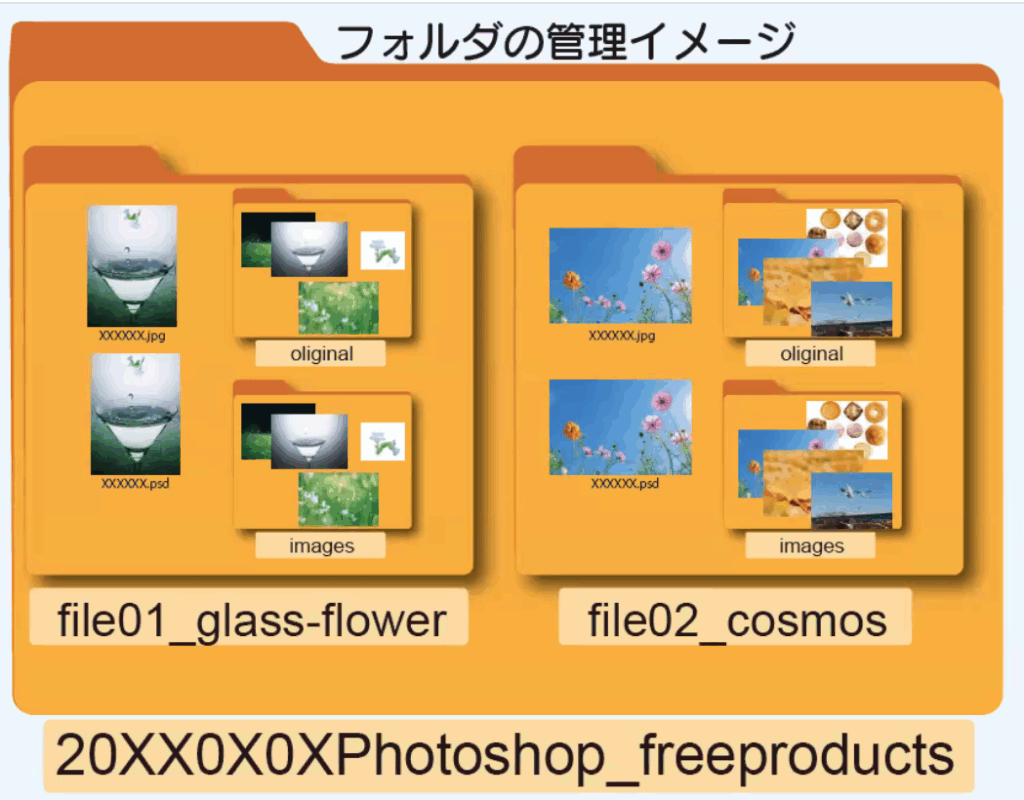
▢ファイルの整理整頓について
▲ネーミングルールを作る
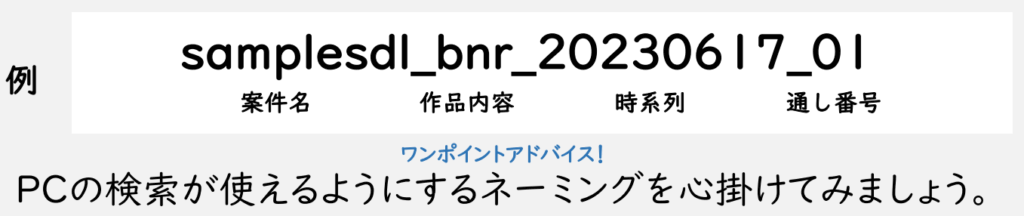
▲フォルダ作成ルールを作る
■あれ?と思ったら
▢ウイルス感染したら
1.ネットワークからはずす
2.PCのUP DATEされているか確認
▢手順
1.まず再起動
2.PCのクリーンアップ
3.PCのUP DATE
4.もう一度再起動
5.この手順で改善されなければ修理に出す
※強制終了はなるべくしない