
実技 2025.12.5
授業内容
- After Effects基本ツールについて
- After Effects実践
- 課題制作
習得内容
- After Effects基本ツールについて
■After Effectsで動画制作5つの工程
- コンポジション設定とファイルの読み込み
- アニメーション
- エフェクト
- レイヤー
- 書き出し
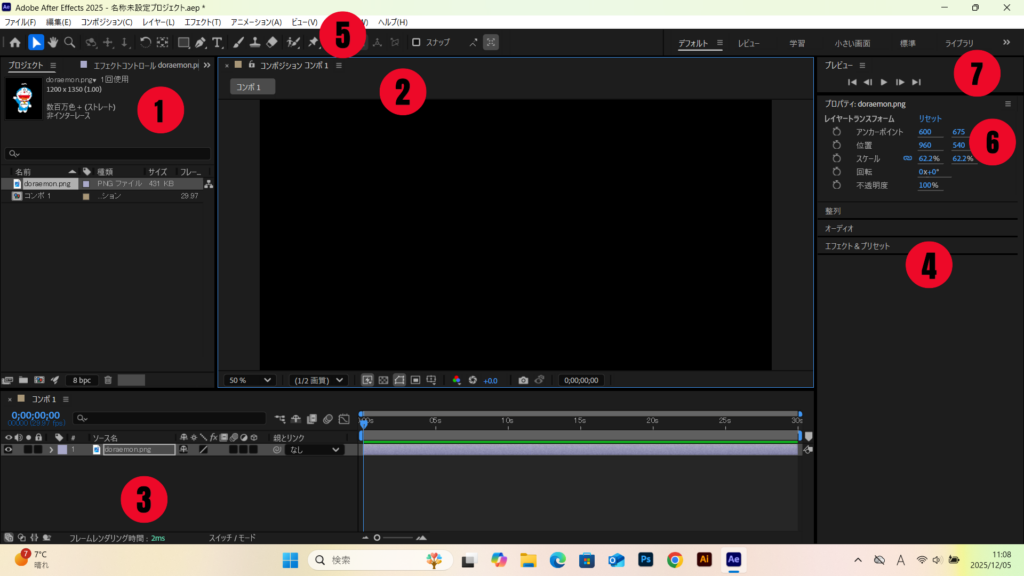
①プロジェクトパネル
編集素材となる動画や画像、音声ファイルなどを管理するパネル。
②コンポジションパネル
作成している映像のレイアウトやプレビューを確認する画面。
③タイムラインパネル
動画編集の際に使用している素材(レイヤー)が並び、表示や非表示、表示される時間の調整などを行う。
アニメーションの始点や終点となるキーフレームの設定もタイムラインパネル上で行うため、アニメーション作成の肝となるパネル。
④エフェクト&プリセットパネル
画像を変形させるエフェクトやアニメーションのプリセットを格納しているパネル。
⑤ツールパネル
⑥プロパティパネル
コンポジションパネル上にある素材の色彩や位置などの情報を表示する。
タブを切り替えるとオーディオタブに切り替えることが可能。
⑦プレビューパネル
- After Effects実践
1. 新規プロジェクトの作成
After Effectsを起動し、「新規プロジェクト」を選択。
→「新規コンポジション」をクリック。
(または、メニューバーから「コンポジション」>「新規コンポジション」を選択)
→「コンポジション設定」ダイアログボックスが表示される。
2. 画像・動画を読み込む
メニューの「ファイル」を押下して、「読み込み」をマウスオーバーすると「ファイル」が表示されるのでクリックする。また、「プロジェクト」パネルへドラッグ&ドロップすることでも追加できる。
3. コンポジションの作成
- メニュー「コンポジション」→「新規コンポジション」を押下で作成
- コンポジションパネル上の「新規コンポジション」を押下で作成
4. テキストを挿入
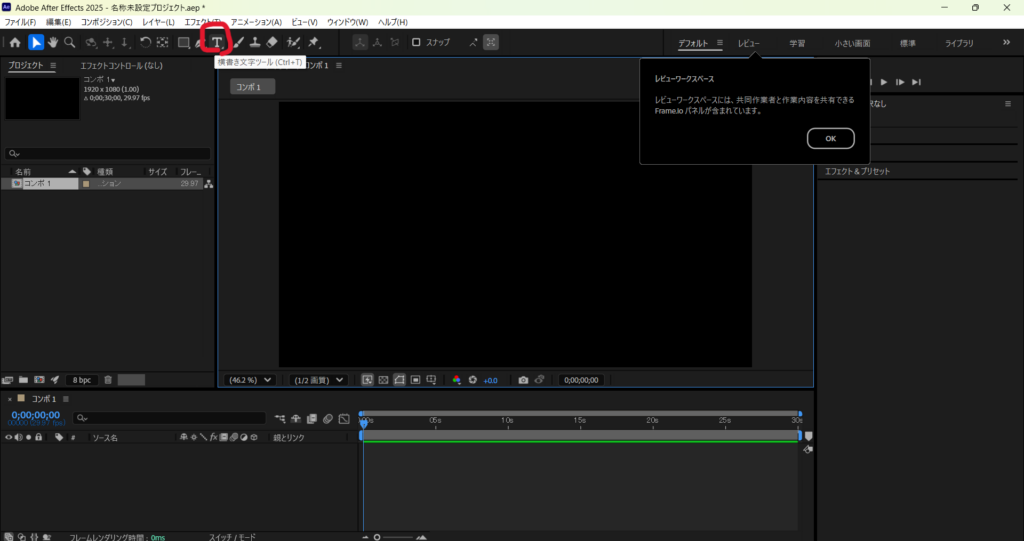
ツールバー上に表示されている「T」のマークをクリックして、コンポジションパネル上の任意の場所でもう一度クリックすると文字が打てる。
5. エフェクトについて
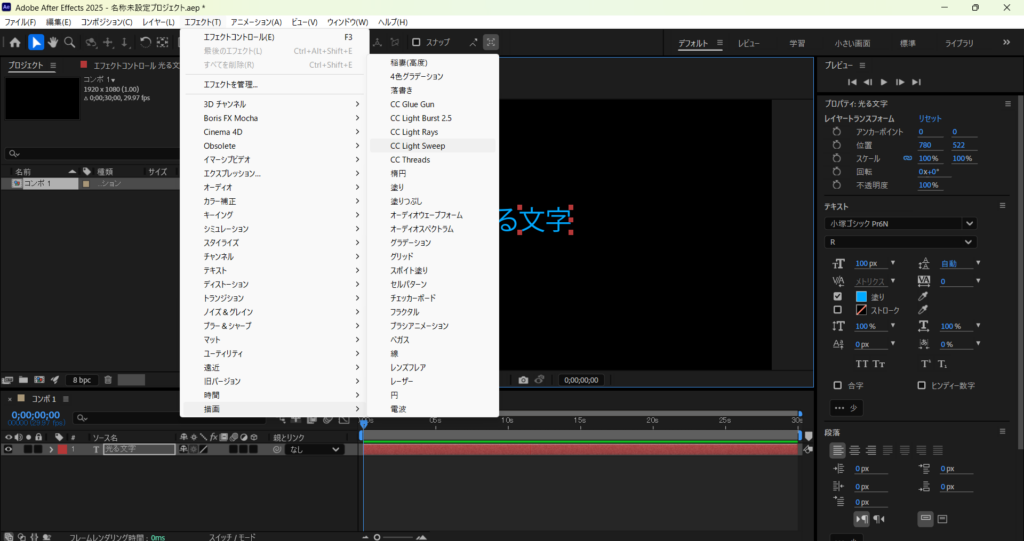
エフェクトを適用したいレイヤーをタイムラインパネルで選択。
→メニューバーのエフェクトを開き、描画を選択し描画の種類を選択する。
6. 保存・書き出し
Aftereffectのプロジェクトファイルは「.aep」となり、書き出しでは「.mp4」や「.avi」などの形式を選択。
書き出しを行うには、メニューの「ファイル」から「書き出し」を開き、「レンダーキューに追加」を選択。
■練習課題
- 課題制作
■亀
□POINT 亀のスピード感が出るようにしました。
■波紋
□POINT エフェクトの電波を使用しました。
■ピンポン 星の回転が意図しない動きになってます。