
実技 2025.10.22
授業内容
- Photoshopの機能について
- サムネイル画像 作成
- サムネイル画像 講評
本日のツール
- クイックマスクモード
- レイヤー
習得内容
- Photoshopの機能について
■10月18日の復習
▢クイックマスクモード(Photoshop)
選択範囲を色の濃さで表示する機能
ツールパネルの一番下のアイコンをダブルクリックすると色の濃さや色の設定ができる
▲特長
後にレイヤーマスクをする為、細かな選択範囲を取りたい時に利用する事が多い
色を変えられるので視覚的に見やすく作業が出来る場合がある
▲使いどころ
・奇麗な選択範囲を取る為の作業
・色味の解りにくい写真
▲手順
1. 選択範囲を選択する。
2. メニューから 選択範囲→ 選択とマスク (Ctrl + Alt + R キー)を選択する。
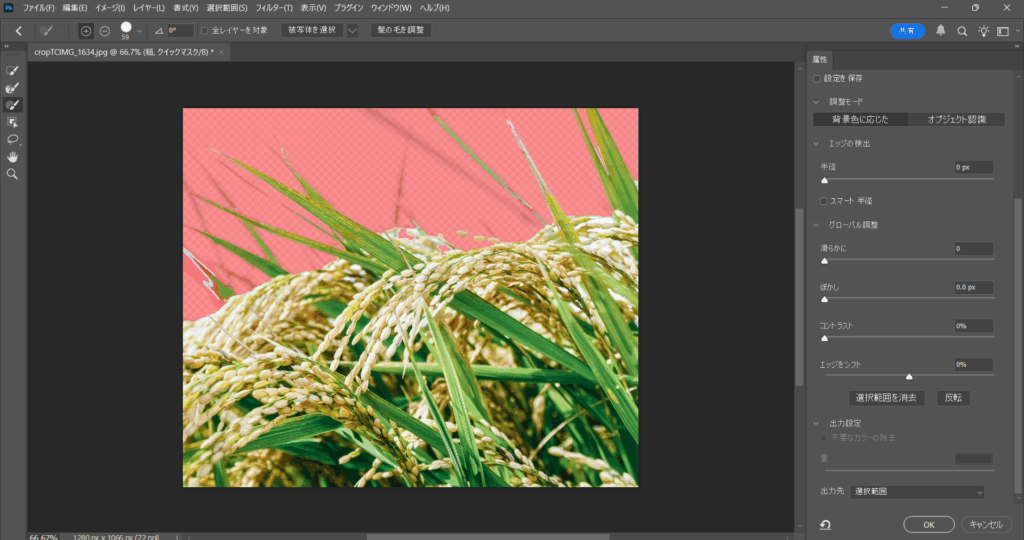
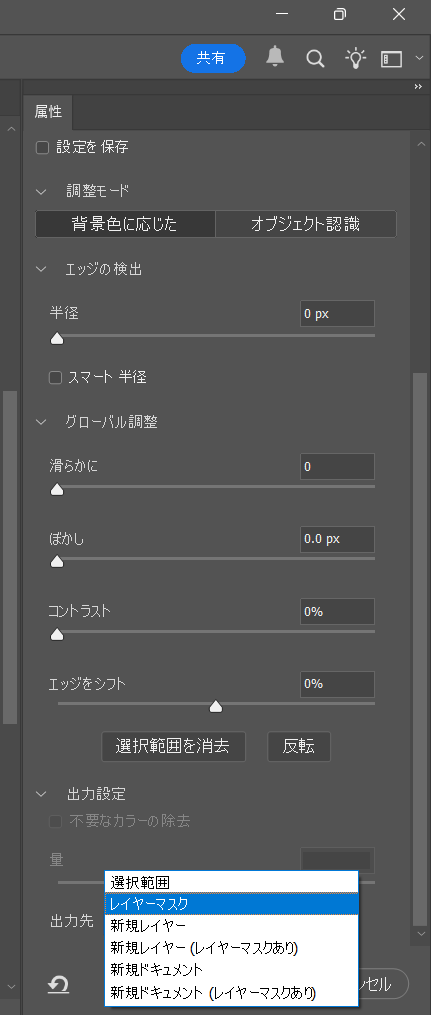
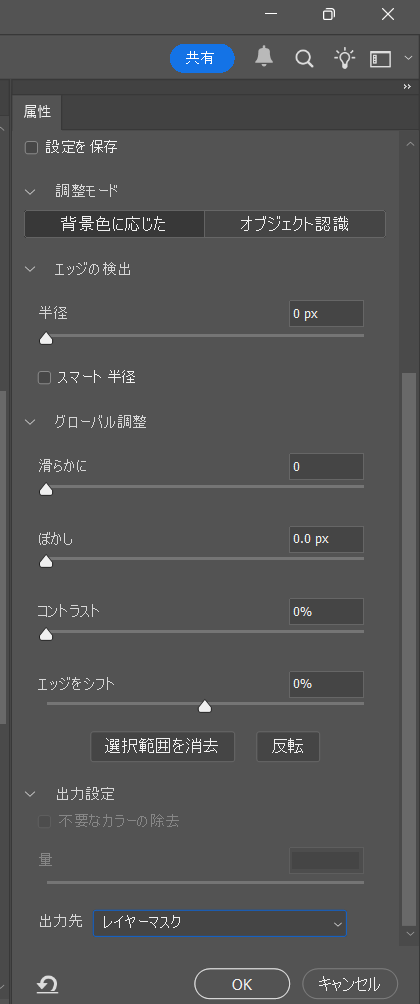
4. パネル下の出力設定をクリックする。
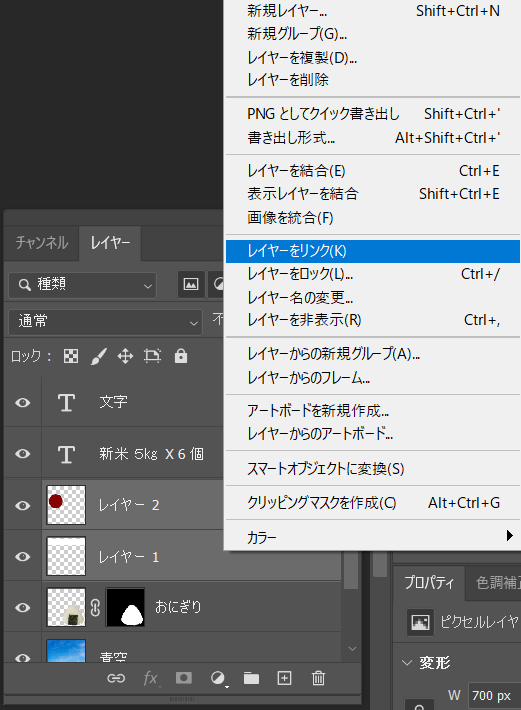
□レイヤーのリンク
一緒に動かしたいオブジェクトがある場合は、レイヤーでリンクすると動かしたいオブジェクトを全て選ばなくても一つをクリックするだけで変形、移動が可能になる。
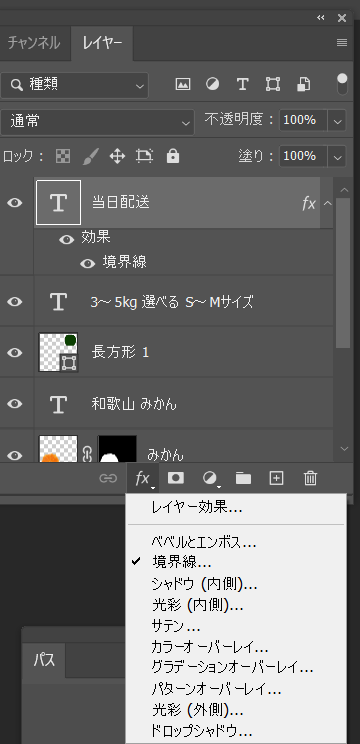
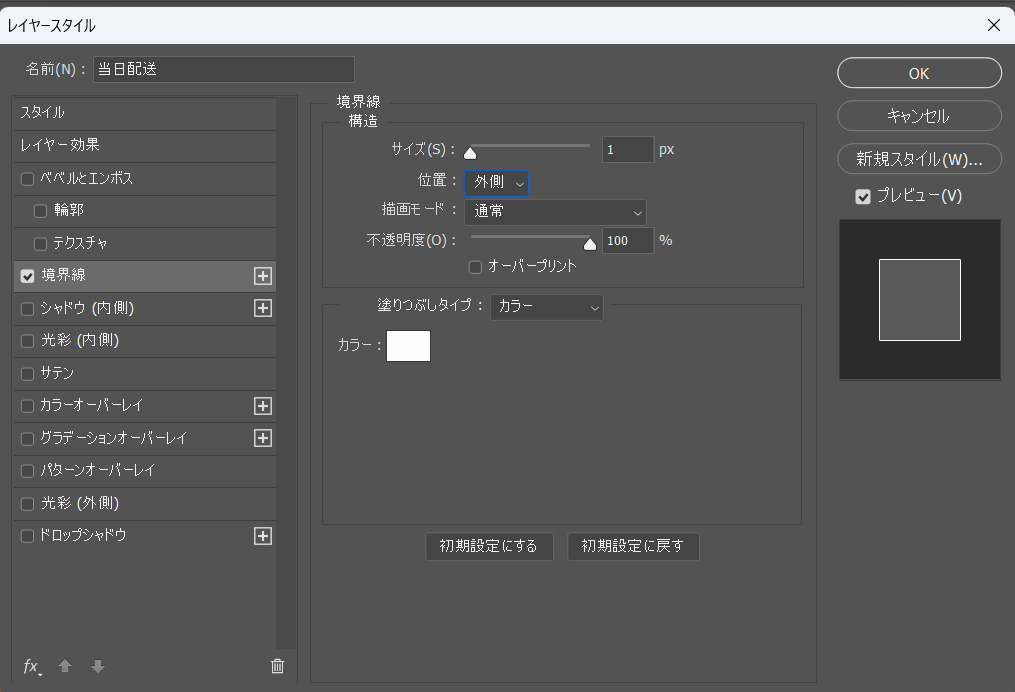
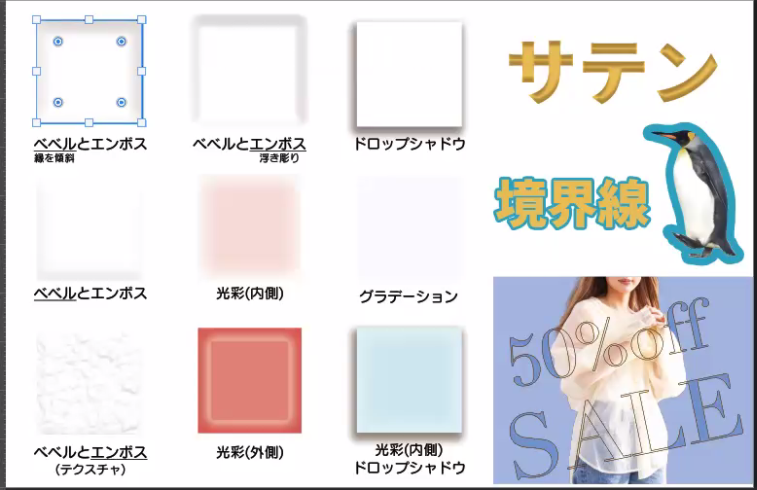
□レイヤースタイル
レイヤー名の右側にある空欄をダブルクリック、もしくは、レイヤーパネルの下にある「fx」をクリック
- サムネイル画像 作成
■制作時間
120分
■ポイント
炊き立てのご飯を前に置いてみましたが、あまりおいしそうではなかったのでおにぎりに変えました。

■制作時間
50分
■半分のみかんが背景のみかんに埋もれてしまい、レイヤー効果を使い前にあるように加工しました。

- サムネイル画像 講評
何を強調したいか、見せる順番を考える
■こしひかり
おにぎりにした方がおいしそうに見えます。
10kgX3のXは「かける」で変換して出した文字を使用してください。
稲の背景の青空を思い切って文字で隠すセンスの良さを感じました。
■Brush up

■みかん
みかんのサイズは小さくなると埋もれて見えなくなるかもしれません。
■Brush up
長さを長くし、文字の色も明るくしました。
