
学科【オンライン】2025.7.25
授業内容
- llustratorの基本操作の予習
本日のツール
- 多角形ツール
- 長方形ツール
- スターツール
- レイヤーパネル
- アートボードツール
習得内容
※改めて得た情報のみ記載
※授業内資料抜粋
- llustratorの基本操作の予習
■用語
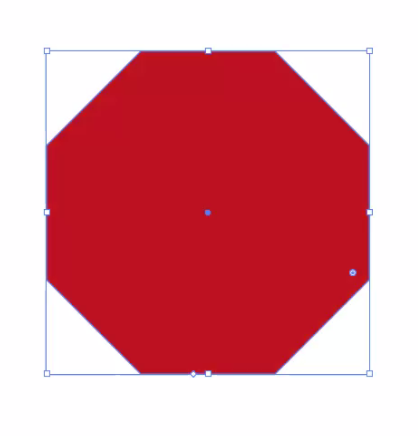
▢バウンディーボックス
オブジェクトをクリックすると出てくる青い線の囲み
▢セグメント
アンカーポイントからアンカーポイントまでの線
▢ハンドル
アンカーポイントから出てる方向線のこと

▢ベクターデータ
Illustratorのデータ形式はベクターデータでできていて、座標や数式で表現されている為、拡大、縮小しても境界部分の表現が滑らかに表現される

■機能
▢多角形の角の増やし方
赤い▢の中のポイントを押しながらスライドすると角を増やしたり減らしたりできる

▢図形に現われる◎の使い方
青い囲みの中の◎を押しながらスライドすると角が取れて丸くなる

▢図形を45度づつ回転させる操作方法
青い囲みの中の角のポイントを押しながらスライドさせると回転する。
Shift押しながらスライドさせると45度づつ回転する

▢星形の図形の数値設定(第1半径、第2半径)

ZOOM授業画面抜粋
▢レイヤーパネルの操作方法
▲レイヤーの追加
△レイヤーを押しながら⊞のアイコンのところまでスライドさせる
△下の⊞のアイコンを押す

▲新規レイヤー
△右上の三本線の所を押し、新規レイヤーを選んで出す

▢アートボードの設定方法
1. ツールバーのアートボード(赤▢)をクリックする

2. アートボード(青い▢)をダブルクリックする

3. プロパティパネルのアートボードオプション(青▢)を押してアートボードオプションダイアログを出す。

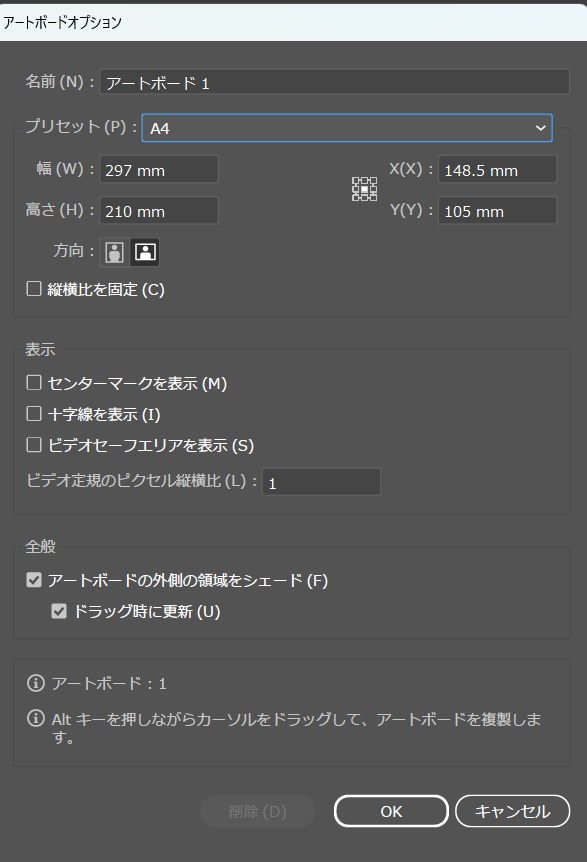
4. 「プリセット」のドロップダウンリストから「オプション」を選択する。
5. 「W」と「H」の各フィールドに値を入力して、アートボードの幅と高さを変更する。
■作業効率を良くするおすすめ設定など
▢ウインドウからコントロールを出しておく
▢色は図形が完成して最後に付ける
▢レイヤーの整理をしておく
▢レイヤーパネル、プロパティパネルは表示しておく
▢わからない操作はWebで検索する